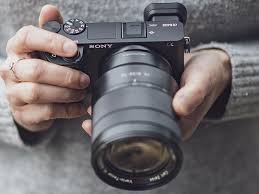
قیمت و خرید دوربین سونی A6400 یکی از محبوبترین دوربینهای بدون آینه در میان عکاسان و تولیدکنندگان محتواست. بسیاری از کاربران تصور میکنند که برای رتوش عکس حتماً باید از نرمافزارهایی مثل فتوشاپ یا لایتروم استفاده کنند. اما واقعیت این است که A6400 قابلیتهای دروندوربینی قدرتمندی دارد که به شما اجازه میدهد بدون نیاز به کامپیوتر، عکسهایتان را ویرایش و رتوش کنید.
در این مطلب، ترفندهای حرفهای رتوش عکس در دوربین سونی A6400 را به صورت گامبهگام بررسی میکنیم. از تنظیمات پایه گرفته تا تکنیکهای پیشرفتهای که کیفیت خروجی شما را متحول میکند.
چرا رتوش دروندوربینی؟
قبل از ورود به تکنیکها، بیایید ببینیم چرا رتوش دروندوربینی ارزش یادگیری دارد. اول از همه، سرعت است. وقتی عکسی را در دوربین ویرایش میکنید، نیازی به انتقال فایل به کامپیوتر و باز کردن نرمافزارهای سنگین ندارید. این موضوع برای عکاسان خبری، رویدادها یا سفر بسیار حیاتی است.
دوم، صرفهجویی در زمان است. بسیاری از تنظیمات رتوش دروندوربینی در لحظه عکاسی قابل اعمال هستند. یعنی عکس نهایی همان چیزی است که میخواهید، بدون نیاز به مرحله پستولید.
و سوم، یادگیری اصول ویرایش است. وقتی با محدودیتهای دروندوربینی کار میکنید، درک عمیقتری از تأثیر پارامترهای مختلف مثل کنتراست، اشباع رنگ و شارپنس پیدا میکنید.
۱. تنظیمات پایه رتوش: Creative Style
اولین و مهمترین ابزار رتوش در A6400، Creative Style یا «سبک خلاقانه» است. این قابلیت به شما اجازه میدهد ظاهر عکس را در لحظه عکاسی تعیین کنید .
برای دسترسی، از منو به Camera Settings 1 بروید و Creative Style را انتخاب کنید. در اینجا چندین پروفایل از پیش تعریفشده وجود دارد که هر کدام برای سبک خاصی طراحی شدهاند :
Standard: برای اکثر صحنهها، با تعادل خوب بین رنگ و کنتراست
Vivid: اشباع رنگ و کنتراست بالاتر، مناسب برای مناظر و گلها
Portrait: رنگ پوست را نرمتر میکند، ایدهآل برای عکاسی پرتره
Landscape: رنگهای سبز و آبی را برجسته میکند، مناسب برای طبیعت
Neutral: اشباع و شارپنس پایینتر، مناسب برای ویرایش بعدی در کامپیوتر
Black & White و Sepia: برای عکاسی مونوکروم
نکته طلایی اینجاست که هر پروفایل را میتوانید به صورت دستی تنظیم کنید. سه پارامتر کلیدی قابل تغییر هستند :
کنتراست: هرچه بالاتر، تفاوت بین سایهها و هایلایتها بیشتر میشود
اشباع رنگ: هرچه بالاتر، رنگها زندهتر میشوند
شارپنس: هرچه بالاتر، لبهها واضحتر میشوند
۲. استفاده از Style Box برای ذخیره تنظیمات سفارشی
یکی از قابلیتهای کمتر شناختهشده A6400، Style Box است. این ویژگی به شما اجازه میدهد شش تنظیمات سفارشی را ذخیره کنید و بعداً با یک کلیک فراخوانی کنید .
چرا این مهم است؟ فرض کنید یک تنظیم خاص برای عکاسی پرتره در فضای باز دارید: کنتراست ۱+، اشباع ۱-، شارپنس ۲+. هر بار باید این اعداد را وارد کنید. اما با Style Box، یک بار تنظیم میکنید و ذخیره میکنید. بار بعد، فقط کافی است آن استایل را انتخاب کنید.
برای استفاده، در منوی Creative Style، یکی از گزینههای Style Box (شمارههای ۱ تا ۶) را انتخاب کنید. سپس به سمت راست بروید و پروفایل پایه را انتخاب کنید. در نهایت، پارامترهای کنتراست، اشباع و شارپنس را تنظیم کنید.
۳. Picture Effect: فیلترهای هنری دروندوربینی
اگر به دنبال جلوههای هنری سریع هستید، Picture Effect یا «افکت تصویر» گزینه عالی است . این فیلترها در لحظه عکاسی اعمال میشوند و نتایج چشمگیری ایجاد میکنند.
برخی از محبوبترین این افکتها عبارتند از:
Toy Camera: گوشههای تاریک و شارپنس کاهشیافته، ظاهری نوستالژیک
Pop Color: رنگها را به شدت برجسته میکند
Retro Photo: ظاهری شبیه عکسهای قدیمی با تن سپیا
Soft High Key: ظاهری روشن، ملایم و رؤیایی
Partial Color: فقط یک رنگ را حفظ میکند و بقیه را سیاه و سفید میکند
Miniature: افکت تیلت-شیفت، سوژه را شبیه ماکت کوچک نشان میدهد
Illustration: لبهها را برجسته میکند و ظاهری شبیه نقاشی ایجاد میکند
نکته مهم: Picture Effect با فرمت RAW کار نمیکند. اگر میخواهید از این افکتها استفاده کنید، فرمت فایل را روی JPEG تنظیم کنید .
۴. Soft Skin Effect: رتوش پوست در لحظه
برای عکاسان پرتره، Soft Skin Effect یک ابزار فوقالعاده است. این قابلیت به طور خودکار پوست سوژه را نرم میکند و لکهها و خطوط ریز را کاهش میدهد .
برای فعالسازی، از منو به Camera Settings 1 بروید و Soft Skin Effect را انتخاب کنید. سه سطح شدت وجود دارد: Low، Mid و High. سطح Low برای رتوش طبیعی و نامحسوس مناسب است، در حالی که High برای عکسهای مد یا زیبایی کاربرد دارد.
محدودیت مهم: Soft Skin Effect در فرمت RAW کار نمیکند. همچنین فقط زمانی فعال میشود که Face Detection روشن باشد .
۵. DRO و Auto HDR: مدیریت دینامیک رنج
یکی از چالشهای اصلی عکاسی، شرایط نوری با کنتراست بالا است. A6400 دو ابزار قدرتمند برای مقابله با این مشکل دارد: DRO و Auto HDR.
DRO (Dynamic Range Optimizer) به طور خودکار روشنایی سایهها را افزایش میدهد تا جزئیات بیشتری در مناطق تاریک دیده شود. این تنظیم در منوی Camera Settings 1 قرار دارد و میتوانید شدت آن را از Auto تا سطح ۵ تنظیم کنید.
Auto HDR حتی قدرتمندتر است. این قابلیت سه عکس با نوردهی مختلف میگیرد و آنها را با هم ترکیب میکند تا تصویری با دینامیک رنج بالا ایجاد کند . نتیجه، عکسی است که هم در سایهها و هم در هایلایتها جزئیات دارد.
نکته: Auto HDR برای سوژههای متحرک مناسب نیست، چون سه عکس پشت سر هم گرفته میشود و اگر سوژه حرکت کند، نتیجه خراب میشود .
۶. White Balance: اصلاح رنگ دروندوربینی
تنظیم White Balance یا «تعادل سفیدی» تأثیر مستقیمی روی ظاهر عکس دارد. A6400 گزینههای متعددی برای تنظیم رنگ ارائه میدهد.
علاوه بر حالتهای از پیش تعریفشده مثل Daylight، Shade، Cloudy و Tungsten، میتوانید White Balance سفارشی تنظیم کنید. این کار به ویژه در شرایط نوری ترکیبی (مثلاً نور طبیعی + نور مصنوعی) بسیار مفید است.
ترفند حرفهای: میتوانید White Balance را به دکمه سفارشی اختصاص دهید تا در لحظه به سرعت تغییر دهید. این کار در عکاسی رویداد که نور مدام تغییر میکند، حیاتی است.
۷. Sharpness و Detail: کنترل دقیق وضوح
شارپنس در A6400 فقط یک عدد ساده نیست. در بخش Picture Profile (که بیشتر برای فیلمبرداری استفاده میشود اما روی عکاسی نیز تأثیر دارد)، میتوانید Detail را به صورت دقیق تنظیم کنید .
پارامترهای قابل تنظیم عبارتند از:
Level: شدت کلی شارپنس
Mode: حالت Auto یا Manual
V/H Balance: تعادل شارپنس عمودی و افقی
B/W Balance: تعادل بین لبههای سیاه و سفید
Limit: حداقل و حداکثر شارپنس
Crispening: وضوح لبهها
Hi-Light Detail: شارپنس در مناطق روشن
این تنظیمات پیشرفته به شما اجازه میدهد شارپنس را دقیقاً مطابق سلیقه خود تنظیم کنید، بدون اینکه عکس ظاهری «مصنوعی» پیدا کند.
۸. عکاسی با فرمت RAW + JPEG
اگر میخواهید هم از رتوش دروندوربینی بهره ببرید و هم انعطافپذیری ویرایش بعدی را داشته باشید، فرمت RAW + JPEG بهترین انتخاب است.
با این تنظیم، دوربین دو فایل ذخیره میکند:
JPEG: با تمام تنظیمات Creative Style و افکتهایی که اعمال کردهاید
RAW: بدون هیچ پردازشی، برای ویرایش حرفهای در کامپیوتر
این ترکیب به شما اجازه میدهد اگر عکس JPEG رضایتبخش نبود، فایل RAW را در لایتروم یا Capture One ویرایش کنید .
نکته مهم: بسیاری از قابلیتهای رتوش دروندوربینی مثل Soft Skin Effect، Picture Effect و Auto HDR در فرمت RAW کار نمیکنند. بنابراین اگر این قابلیتها برایتان مهم هستند، باید فرمت JPEG را انتخاب کنید.
۹. تراز سفیدی و تنظیم رنگ پیشرفته
علاوه بر White Balance، A6400 امکان تنظیم دقیق رنگها را نیز فراهم میکند. در بخش Picture Profile، پارامترهایی مثل Saturation، Color Phase و Color Depth وجود دارند که کنترل بینظیری روی رنگها میدهند .
Color Phase: رنگها را به سمت سبز یا سرخ میچرخاند. مقدار منفی به سمت سبز و مقدار مثبت به سمت سرخ.
Color Depth: عمق هر رنگ را جداگانه تنظیم میکند. میتوانید قرمز، سبز، آبی، فیروزهای، سرخابی و زرد را به صورت جداگانه تنظیم کنید.
این تنظیمات پیشرفته به ویژه برای عکاسانی که به دنبال ظاهر خاص و منحصر به فرد هستند، بسیار ارزشمند است.
۱۰. ترفندهای عملی برای رتوش بهتر
حالا که با ابزارها آشنا شدید، بیایید چند ترفند عملی را بررسی کنیم.
ترفند اول: همیشه با فرمت RAW + JPEG عکاسی کنید. این کار به شما انعطافپذیری میدهد. اگر JPEG خوب بود، استفاده کنید. اگر نبود، RAW را ویرایش کنید.
ترفند دوم: از Style Box برای ذخیره تنظیمات پرتره خود استفاده کنید. یک تنظیم با کنتراست پایینتر، اشباع ملایمتر و شارپنس متوسط برای پرتره ذخیره کنید. این کار کیفیت عکسهای پرتره شما را یکدست میکند.
ترفند سوم: برای عکاسی منظره، از Creative Style Landscape با کنتراست و شارپنس بالا استفاده کنید. اما مراقب باشید شارپنس بیش از حد باعث هالههای ناخواسته در لبهها میشود.
ترفند چهارم: Soft Skin Effect را روی Low نگه دارید. سطح High معمولاً ظاهری «مصنوعی» و «پلاستیکی» ایجاد میکند که در عکاسی حرفهای نامطلوب است.
ترفند پنجم: در شرایط نوری سخت، از Auto HDR استفاده کنید، اما سوژه باید ثابت باشد. برای سوژههای متحرک، بهتر است از DRO استفاده کنید یا عکس را در RAW بگیرید و بعداً در کامپیوتر ویرایش کنید.
۱۱. محدودیتهای رتوش دروندوربینی
با وجود تمام قابلیتهای فوقالعاده، رتوش دروندوربینی محدودیتهایی نیز دارد که باید بدانید.
اول، کنترل محدود است. در نرمافزارهایی مثل فتوشاپ، میتوانید لایهها، ماسکها و تنظیمات محلی اعمال کنید. اما در دوربین، تنظیمات کلی هستند و روی کل تصویر اعمال میشوند.
دوم، عدم امکان ویرایش پس از عکاسی است. بسیاری از تنظیمات Creative Style و Picture Effect باید قبل از عکاسی اعمال شوند. اگر بعداً نظرتان تغییر کند، نمیتوانید آنها را تغییر دهید.
سوم، محدودیت فرمت RAW است. اگر با فرمت RAW عکاسی میکنید، بسیاری از قابلیتهای رتوش دروندوربینی غیرفعال میشوند.
۱۲. ترکیب رتوش دروندوربینی و ویرایش در کامپیوتر
بهترین رویکرد برای عکاسان حرفهای، ترکیب هر دو روش است. از رتوش دروندوربینی برای تنظیمات پایه استفاده کنید و سپس فایل RAW را در کامپیوتر ویرایش نهایی کنید.
برای مثال، میتوانید در دوربین:
White Balance را دقیق تنظیم کنید
Creative Style مناسب را انتخاب کنید
Exposure را درست تنظیم کنید
سپس در کامپیوتر:
سایهها و هایلایتها را بازیابی کنید
نویز را کاهش دهید
تنظیمات محلی اعمال کنید
رنگها را دقیقتر تصحیح کنید
این ترکیب، بهترین کیفیت ممکن را به شما میدهد.
۱۳. رتوش عکسهای پرتره: راهنمای گامبهگام
بیایید یک فرآیند عملی برای رتوش پرتره در A6400 را مرور کنیم.
گام اول: فرمت فایل را روی RAW + JPEG تنظیم کنید. اگر فقط JPEG میخواهید، Extra Fine را انتخاب کنید.
گام دوم: Creative Style Portrait را انتخاب کنید. کنتراست را روی -1، اشباع را روی 0 و شارپنس را روی +1 تنظیم کنید.
گام سوم: Soft Skin Effect را روی Low فعال کنید.
گام چهارم: Eye AF را روشن کنید تا فوکوس دقیقاً روی چشم باشد.
گام پنجم: اگر نور کنتراست بالایی دارد، DRO را روی Auto یا سطح ۲ تنظیم کنید.
گام ششم: عکس بگیرید و نتیجه را در نمایشگر دوربین بررسی کنید.
اگر نتیجه رضایتبخش نبود، فایل RAW را به کامپیوتر منتقل کنید و ویرایش پیشرفتهتر انجام دهید.
۱۴. رتوش عکسهای منظره: راهنمای گامبهگام
گام اول: Creative Style Landscape را انتخاب کنید. کنتراست +1، اشباع +1 و شارپنس +2.
گام دوم: اگر آسمان و زمین هر دو در کادر هستند، Auto HDR را با شدت 2.0EV فعال کنید. اما مطمئن شوید سوژه ثابت است.
گام سوم: White Balance را روی Daylight یا Cloudy تنظیم کنید، بسته به شرایط.
گام چهارم: برای ثبت جزئیات بیشتر، از سهپایه استفاده کنید و ISO را پایین نگه دارید.
گام پنجم: عکس بگیرید و در نمایشگر، هیستوگرام را بررسی کنید تا مطمئن شوید نوردهی درست است.
۱۵. مراقبت از دوربین برای عملکرد بهینه
رتوش عکس تنها بخشی از کار است. برای اینکه دوربین شما همیشه بهترین خروجی را بدهد، باید از آن به خوبی مراقبت کنید.
سنسور را تمیز نگه دارید. گرد و غبار روی سنسور میتواند لکههای ناخواسته در عکسها ایجاد کند که رتوش دروندوربینی نمیتواند آنها را برطرف کند.
از لنزهای باکیفیت استفاده کنید. لنزهای ارزان معمولاً شارپنس کمتری دارند و رتوش دروندوربینی نمیتواند این ضعف را جبران کند.
دوربین را در محیطهای مرطوب و پرگرد و غبار با احتیاط استفاده کنید. رطوبت و گرد و غبار میتوانند به مرور زمان به مکانیزمهای داخلی دوربین آسیب بزنند.
اگر دوربین شما دچار مشکل فنی شد، به یک مرکز معتبر مراجعه کنید. شرکت اطمینان به عنوان نمایندگی تعمیر دوربین سونی در ایران، با تکنسینهای آموزشدیده و تجهیزات پیشرفته، خدمات تعمیر و نگهداری تخصصی را با استفاده از قطعات اصلی ارائه میدهد . این شرکت با ارائه گارانتی معتبر و شفافیت در هزینهها، خیال کاربران را از بابت کیفیت و اصالت قطعات راحت میکند .
نتیجهگیری
Sony A6400 ابزارهای رتوش دروندوربینی قدرتمندی دارد که بسیاری از کاربران از آنها غافل هستند. از Creative Style و Style Box گرفته تا Soft Skin Effect، Auto HDR و Picture Effect، این دوربین به شما اجازه میدهد عکسهایتان را بدون نیاز به کامپیوتر ویرایش کنید.
مهمترین توصیه: با فرمت RAW + JPEG عکاسی کنید. این کار به شما بهترین هر دو دنیا را میدهد: سرعت و راحتی JPEG، و انعطافپذیری RAW.
نکته دوم: Style Box را جدی بگیرید. این قابلیت به ظاهر ساده، میتواند جریان کاری شما را متحول کند.
نکته سوم: محدودیتهای رتوش دروندوربینی را بشناسید. این ابزارها جایگزین ویرایش حرفهای در کامپیوتر نیستند، اما میتوانند کار شما را بسیار سریعتر و لذتبخشتر کنند.
با تمرین و آزمایش، به تدریج یاد میگیرید که کدام تنظیمات برای سبک عکاسی شما بهترین نتیجه را میدهد. و به یاد داشته باشید که مراقبت از دوربین و استفاده از خدمات تخصصی در صورت نیاز، تضمین میکند که A6400 شما سالها بهترین خروجی را ارائه دهد.
تهیه و تنظیم : اطمینان | نمایندگی دوربین سونی در ایران