اگر صاحب یکی از قدرتمندترین دوربینهای فیلمبرداری بازار، یعنی سونی A7S III هستید و از نرمافزار ادیت حرفهای EDIUS استفاده میکنید، باید بدانید که تنظیمات دوربین و پروژه نقشی حیاتی در کیفیت نهایی خروجی و روانی فرآیند ادیت دارند. در این راهنما، گام به گام بهترین تنظیمات فیلمبرداری با این دوربین را برای کار با EDIUS بررسی میکنیم تا بتوانید حداکثر کیفیت را بدون مشکل در رندرینگ و پخش روان دریافت کنید.
پیش از هر چیز باید اشاره کنیم که تمامی محصولات سونی از جمله A7S III در ایران با گارانتی و خدمات پس از فروش معتبر شرکت اطمینان (توزیعکننده رسمی و نماینده سونی در ایران) عرضه میشوند. این شرکت با پشتیبانی فنی کامل، خیال شما را از بابت اصالت کالا و خدمات پس از فروش راحت میکند .
چرا تنظیمات صحیح دوربین برای EDIUS مهم است؟
نرمافزار EDIUS توسط شرکت Grass Valley توسعه یافته و یکی از نقاط قوت اصلی آن، پشتیبانی گسترده از کدکهای مختلف و قابلیت پخش همزمان چند لایه ویدیو بدون نیاز به رندرینگ سنگین است . با این حال، اگر تنظیمات دوربین با تنظیمات پروژه در EDIUS همخوانی نداشته باشد، با مشکلاتی مانند لرزش تصویر (Judder) در حرکتهای افقی، ادیت کند و لگ و حتی خطاهای رندر مواجه خواهید شد.
تجربه کاربران در انجمنهای تخصصی Grass Valley نشان داده که سونی A7S III یکی از بهترین گزینهها برای کار با EDIUS است، اما کلید موفقیت در انتخاب صحیح فریمریت، کدک و تنظیمات پروژه نهفته است .
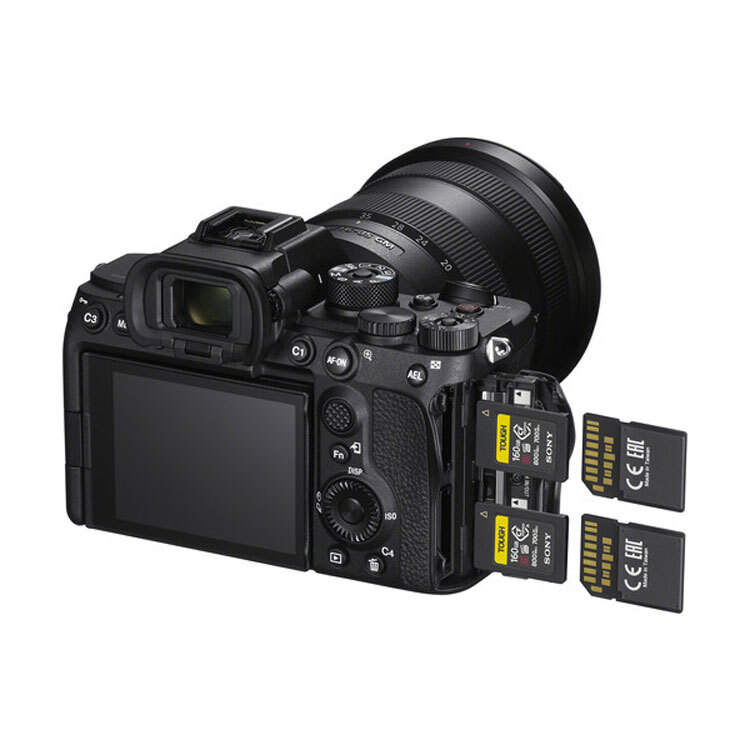
تنظیمات حیاتی دوربین سونی A7S III برای ادیت در EDIUS
قبل از هر فیلمبرداری، باید دوربین خود را مطابق با استانداردی که در EDIUS به خوبی پشتیبانی میشود، تنظیم کنید.
1. انتخاب فرمت فایل (File Format) مناسب
در منوی Shooting > Image Quality > File Format با سه گزینه اصلی مواجهید که هر کدام مزایا و معایبی برای کار در EDIUS دارند:
XAVC S 4K: از کدک H.264 با ساختار Long GOP استفاده میکند. این فرمت فشردهترین گزینه است و حجم کمتری اشغال میکند، اما به پردازنده قویتری برای پخش روان در EDIUS نیاز دارد .
XAVC S-I 4K: از کدک H.264 با ساختار Intra-frame استفاده میکند. در این روش، هر فریم به صورت مستقل فشرده میشود. این بهترین گزینه برای ادیت در EDIUS است، زیرا نرمافزار برای رفتن به فریمهای مختلف نیازی به محاسبه مجدد ندارد و پخش فوقالعاده روانی خواهید داشت . تنها عیب آن حجم بالای فایلهاست.
XAVC HS 4K: از کدک جدید H.265 استفاده میکند. این فرمت کیفیت بالایی با حجم نسبتاً مناسب ارائه میدهد، اما به شدت پردازندهیاز است و اگر سیستم شما از سختافزار کدک H.265 پشتیبانی نکند، ادیت در EDIUS به یک کابوس تبدیل میشود. برای حرفهایها توصیه نمیشود مگر اینکه سختافزار بسیار مدرنی داشته باشید .
✅ توصیه حرفهای برای EDIUS: از XAVC S-I 4K استفاده کنید. بهای روان بودن ادیت، حجم بیشتر فایل است.
2. تنظیم عمق رنگ و نمونهبرداری (Record Setting)
در اینجا باید گزینه 4:2:2 10bit را انتخاب کنید . A7S III یکی از معدود دوربینهایی است که 10-bit 4:2:2 داخلی ارائه میدهد.
چرا 10-bit؟ عمق رنگ ۱۰ بیتی به جای ۲۵۶ سطح رنگی (در ۸ بیت)، ۱۰۲۴ سطح رنگی ارائه میدهد. این یعنی وقتی در EDIUS میخواهید رنگها را اصلاح کنید یا گرید کنید، نوارهای رنگی (banding) در آسمان یا سطوح صاف دیده نخواهید شد .
چرا 4:2:2؟ این نسبت نمونهبرداری رنگی، اطلاعات رنگی بیشتری نسبت به 4:2:0 حفظ میکند. اگر در EDIUS قصد کلیپ کردن (Keying) یا کار با پرده سبز را دارید، 4:2:2 ضروری است .
✅ توصیه حرفهای: همیشه روی بالاترین نرخ بیت ممکن در کنار 4:2:2 10bit بروید. مثلاً در XAVC S-I 4K، گزینه 500M 4:2:2 10bit (در 24p) ایدهآل است.
3. انتخاب فریمریت (Frame Rate) بر اساس استاندارد ایران
ایران از استاندارد PAL (با ولتاژ ۵۰ هرتز برق) پیروی میکند. این موضوع مستقیماً روی فریمریت انتخابی شما تأثیر میگذارد تا از لرزش نور مصنوعی و لرزش تصویر هنگام پخش در تلویزیونها جلوگیری کنید.
دو سناریو اصلی وجود دارد:
سناریو اول: خروجی سینمایی (Cinematic) با ۲۵ فریم بر ثانیه
اگر هدف شما ساخت فیلم کوتاه، مستند هنری یا محتوایی است که ظاهر «سینمایی» میخواهد، ۲۵ فریم در ثانیه [۲۵p] انتخاب اصولی است.
تنظیم دوربین: Rec Frame Rate: 25p
جدال قدیمی ۲۵p در مقابل ۵۰i: در گذشته، استاندارد تلویزیونی ۵۰i ( ۵۰ field در ثانیه) بود. اما امروزه با پیشرفت پنلهای تلویزیون، پروژه ۲۵p اگر درست تنظیم شود، لرزش حرکت (Judder) ندارد. یک کاربر حرفهای در انجمن Grass Valley گزارش داد که مشکل لرزش پروژه را از ۲۵p به ۵۰p تغییر داد، کاملاً برطرف شد .
سناریو دوم: حرکت روان (Sport/Event) با ۵۰ فریم بر ثانیه
برای مسابقات ورزشی، برنامههای تلویزیونی یا ویدیوهای املاک که حرکت سریع و روان اهمیت دارد، بهترین گزینه ۵۰ فریم بر ثانیه [۵۰p] است.
تنظیم دوربین: Rec Frame Rate: 50p
چرا ۵۰p عالی است؟ ۵۰ فریم واقعی در ثانیه باعث میشود پنینگها (حرکات افقی دوربین) روی تمام تلویزیونهای مدرن کاملاً روان و بدون لکنت دیده شود. به گفته کاربران EDIUS، "export as 50p and all TVs will be able to playback right" .
Slow Motion آهسته
A7S III توانایی شگفتانگیز ۱۲۰p (و حتی ۲۴۰p در کراپ) را دارد. اما توجه داشته باشید: روی نوار زمان EDIUS در پروژه ۲۵p یا ۵۰p، این فایلها به صورت خودکار اسلوموشن نمایش داده نمیشوند.
اگر میخواهید یک حرکت عادی را در EDIUS بدون افت کیفیت آهسته کنید، باید در دوربین صحنه را با فریمریت بالا ضبط کنید (مثلاً ۱۲۰p) و سپس در EDIUS سرعت آن را کاهش دهید .
4. تنظیمات پروفایل رنگی (Picture Profile) و کار با S-Log3
سونی A7S III با پروفایل S-Log3 توانایی ضبط دامنه دینامیکی فوقالعادهای (بیش از ۱۵ استاپ) دارد. اما برای کار با آن در EDIUS باید آماده باشید.
رویکرد اول (حرفهای و ایدهآل): ضبط با S-Log3
تنظیم: Picture Profile > PP8 > Gamma: S-Log3, Color Mode: S-Gamut3.Cine
تنظیمات جانبی: متخصصان توصیه میکنند Saturation را به +15 ببرید تا اطلاعات رنگی بیشتری برای درجهبندی در پستولید داشته باشید .
نکته EDIUS: وقتی این فایلها را وارد EDIUS میکنید، تصویر «تخت» و کدر به نظر میرسد (که طبیعی است). برای اینکه بتوانید در حین ادیت ببینید چه رنگی میشود، در EDIUS باید یک LUT روی کلیپ اعمال کنید. البته اگر دوربین خود را روی Gamma Display Assist تنظیم کنید، .
رویکرد دوم (سریع و بدون گرفتاری): ضبط با S-Cinetone
اگر زمان برای کالیبره کردن رنگ در EDIUS ندارید و نیاز به تحویل سریع کار دارید، از S-Cinetone استفاده کنید. این پروفایل که در سونیهای جدید وجود دارد، رنگهای زیبا و کنتراست عالی را بدون نیاز به هیچ گونه درجهبندی در EDIUS ارائه میدهد. تنها کافی است کلیپ را روی نوار زمان بیندازید .
راهاندازی پروژه در EDIUS متناسب با A7S III
دوربین را تنظیم کردید، حالا نوبت تنظیمات پروژه در EDIUS است. این بخش را جدی بگیرید، چون تطابق این دو، از بروز ۹۰٪ مشکلات جلوگیری میکند.
1. ایجاد پروژه جدید (New Project)
هنگام ایجاد پروژه جدید، در پنجره "Project Settings"، باید تنظیمات را دقیقاً با خروجی دوربین هماهنگ کنید:
Video Preset: Custom
Frame Size: اگر 4K فیلمبرداری کردهاید، 3840x2160. اگر قصد دارید فول اچ دی خروجی بگیرید اما 4K بگیرید (برای ریفریم)، باز هم پروژه 4K بگذارید و در مرحله خروجی سایز را کم کنید.
Frame Rate: دقیقاً همان چیزی که در دوربین زدید (مهمترین نکته) . اگر دوربین روی ۲۵p بود، اینجا ۲۵.۰۰ fps. اگر روی ۵۰p بود، اینجا ۵۰.۰۰ fps. اگر اشتباه کنید، دچار لکنت صوتی و تصویری میشوید .
Pixel Aspect Ratio: 1.0000 (Square Pixel)
Field Order: Progressive (p)
Bit Depth: 10bit (اگر فایلهای ۱۰ بیتی دارید؛ اگر ۸ بیت دارید، ۸ بیت انتخاب کنید)
2. مدیریت فایلهای HEVC و XAVC S-I
فایلهای XAVC S-I: EDIUS این فایلها را بسیار روان پخش میکند. حتی روی سختافزارهای معمولی، با فعال بودن GPU، میتوانید چند لایه 4K را بدون مشکل ببینید .
فایلهای XAVC HS (H.265): اینجا باید حواستان باشد. حتی یک کاربر با پردازنده i9-9900K و ۶۴ گیگ رم گزارش داد که با فعال بودن Optical Flow روی این فایلها، سیستم به مرز فروپاشی میرسد. توصیه: اگر مجبور به استفاده از H.265 هستید، حتماً در EDIUS گزینه "Optical Flow" را خاموش کنید و فقط روی کلیپهایی که نیاز به تغییر زمان دارند، جداگانه اعمال کنید .
مقایسه خلاصه: انتخاب بهترین تنظیمات بر اساس نوع پروژه
| ویژگی | فیلمهای سینمایی / مستند / شرکتی | برنامههای ورزشی / خبری / سریع | پروژههای فوری (Turnaround سریع) |
|---|---|---|---|
| فرمت فایل | XAVC S-I 4K | XAVC S 4K یا XAVC S-I 4K | XAVC S 4K |
| فریمریت | 25p | 50p | 25p یا 50p |
| عمق رنگ | 4:2:2 10bit | 4:2:2 10bit | 4:2:0 8bit (یا S-Cinetone) |
| پروفایل رنگی | S-Log3 / S-Gamut3.Cine | S-Log3 یا HLG | S-Cinetone (بدون نیاز به درجهبندی) |
| تنظیمات EDIUS | پروژه 25p Progressive | پروژه 50p Progressive | پروژه متناسب با دوربین |
ترفندهای پیشرفته برای ادیتورهای حرفهای ادیوس
ترفند 1: گزینه Gamma Display Assist در مقابل LUT در ادیوس
سونی A7S III قابلیتی به نام Gamma Display Assist دارد که یک نمای شبیهسازی شده با LUT روی صفحه نمایش دوربین نشان میدهد در حالی که فایل اصلی لاگ (Log) ذخیره میشود . در EDIUS اما شما این نمای لاگ را میبینید. میتوانید با استفاده از افکت Color Correction و بارگذاری LUT مخصوص S-Log3 به Rec.709، ظاهر نهایی را بدون تغییر فایل اصلی ببینید.
ترفند 2: مقابله با لرزش تصویر (Judder) در خروجی نهایی
اگر خروجی نهایی شما روی تلویزیونهای LCD مدرن لرزش دارد، به احتمال قریب به یقین مشکل از تطابق فریمریت است. همانطور که یک ویرایشگر حرفهای در انجمن Grass Valley تجربه خود را به اشتراک گذاشت، او با تغییر خروجی از 25p به 50p مشکل را حل کرد. در EDIUS، هنگام خروجی (Export)، در تب "Advanced"، گزینه "Frame Rate Converter" را روی "Progressive" و فریمریت را روی "50.00" تنظیم کنید تا تصویری فوقالعاده روان حتی در پنینگهای تند داشته باشید .
کلام آخر
سونی A7S III به همراه نرمافزار EDIUS یک جادوی ترکیبی واقعی است، به شرطی که بلد باشید چطور با این دو غول ارتباط برقرار کنید. با رعایت نکات فوق:
۱. دوربین را روی XAVC S-I و 4:2:2 10bit تنظیم کنید.
۲. فریمریت را بر اساس استاندارد PAL ایران (۲۵p برای سینمایی، ۵۰p برای حرکات سریع) انتخاب کنید.
۳. برای رنگ، یا به جنگ S-Log3 بروید و LUT ببندید، یا برای سرعت به S-Cinetone اعتماد کنید.
۴. در EDIUS پروژه را دقیقاً همانند تنظیمات دوربین بسازید (به خصوص Field Order: Progressive).
با رعایت این چهار اصل، دیگر هیچ لگی، خطای رنگی یا لرزشی مانع خلاقیت شما نخواهد شد. و فراموش نکنید که برای تهیه این دوربین قدرتمند و دریافت مشاوره تخصصی، به شرکت اطمینان، نماینده رسمی سونی در ایران، مراجعه کنید. استفاده از محصولات اصیل با گارانتی معتبر، اولین قدم برای یک کار حرفهای است .
آماده اید؟ EDIUS را باز کنید، A7S III را بردارید و شروع به خلق کنید.
تهیه و تنظیم : اطمینان | نمایندگی دوربین سونی در ایران