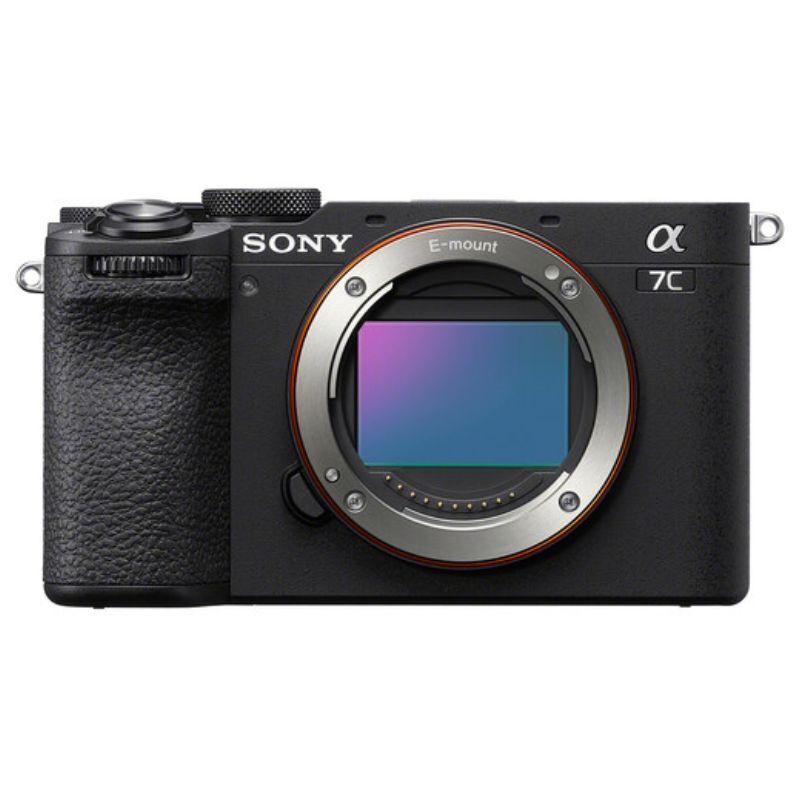
دوربین سونی A7C II، به عنوان یک دوربین فولفریم جمعوجور و قدرتمند، تواناییهای استثنایی در حوزه فیلمبرداری حرفهای ارائه میدهد. یکی از مهمترین پارامترهایی که کیفیت و سبک ویدئوهای شما را تعیین میکند، فریمریت (Frame Rate) یا نرخ فریم است. درک صحیح این مفهوم و نحوه تنظیم آن در دوربین A7C II، کلید خلق محتوای ویدئویی با کیفیت سینمایی، حرکتهای روان، یا جلوههای خاص مانند حرکت آهسته و تند است.
در این مقاله جامع، به صورت گامبهگام و با زبانی ساده، همه چیز را درباره تنظیم فریمریت در دوربین سونی A7C II توضیح میدهیم. از مفاهیم پایه تا تنظیمات پیشرفته و نکات کاربردی برای سناریوهای مختلف فیلمبرداری، همه را پوشش خواهیم داد. با ما همراه باشید تا بتوانید از تمام پتانسیل این دوربین در زمینه فیلمبرداری بهرهمند شوید.
فریمریت چیست و چرا اهمیت دارد؟
فریمریت (Frame Rate) به تعداد تصاویر (فریمهایی) گفته میشود که دوربین در هر ثانیه ضبط میکند. این عدد بر حسب فریم بر ثانیه (fps - frames per second) بیان میشود. انتخاب فریمریت مناسب تأثیر مستقیمی بر موارد زیر دارد:
روانی حرکت: فریمریت بالاتر (مثلاً ۶۰ فریم بر ثانیه) حرکت را روانتر نشان میدهد، در حالی که فریمریت پایینتر (۲۴ فریم بر ثانیه) ظاهری سینمایی و فیلمگونه ایجاد میکند.
جلوه حرکت آهسته (Slow-motion): با ضبط با فریمریت بالا (مثلاً ۱۲۰ یا ۱۰۰ فریم بر ثانیه) و پخش آن با فریمریت استاندارد (۲۴ یا ۳۰ فریم بر ثانیه)، میتوان حرکات سریع را به صورت آهسته و زیبا نمایش داد.
جلوه حرکت تند (Quick-motion یا Time-lapse): با ضبط با فریمریت پایین (مثلاً ۱ فریم بر ثانیه) و پخش آن با فریمریت استاندارد، میتوان فرآیندهای طولانی را در چند ثانیه فشرده کرد.
شرایط نوردهی: فریمریت بالاتر به سرعت شاتر بالاتری نیاز دارد که میتواند بر میزان نور دریافتی سنسور تأثیر بگذارد.
دوربین سونی A7C II با ارائه گزینههای متنوع برای فریمریت، انعطافپذیری بالایی برای فیلمبرداران در سطوح مختلف فراهم میکند.
تنظیمات فریمریت در دوربین سونی A7C II
دوربین A7C II به شما امکان میدهد فریمریت را از طریق چند مسیر مختلف تنظیم کنید. در ادامه، مهمترین روشها را بررسی میکنیم.
۱. تنظیم فریمریت در حالت فیلمبرداری عادی (Movie Mode)
برای فیلمبرداری معمولی که قصد دارید ویدئو را با سرعت عادی پخش کنید، از منوی Movie Settings استفاده میشود. مراحل زیر را دنبال کنید:
کلید Still/Movie/S&Q را روی حالت Movie (فیلم) قرار دهید.
دکمه MENU را فشار دهید.
به مسیر MENU → (Shooting) → [Image Quality/Rec] → [Movie Settings] بروید.
گزینه [Rec Frame Rate] (نرخ فریم ضبط) را انتخاب کنید.
مقدار دلخواه را از بین گزینههای موجود انتخاب کنید.
مقادیر قابل انتخاب به [File Format] (فرمت فایل) انتخابی شما بستگی دارند:
XAVC S HD: گزینههای ۲۴p، ۳۰p، ۶۰p، ۱۲۰p (در حالت NTSC) و ۲۵p، ۵۰p، ۱۰۰p (در حالت PAL).
XAVC S 4K: گزینههای ۲۴p، ۳۰p، ۶۰p (در حالت NTSC) و ۲۵p، ۵۰p (در حالت PAL). (توجه: ضبط ۴K با ۶۰/۵۰ فریم بر ثانیه فقط در حالت Super 35mm در دسترس است).
XAVC HS 4K: گزینههای ۲۴p، ۶۰p (در حالت NTSC) و ۲۵p، ۵۰p (در حالت PAL). (کدک فشردهتر با کیفیت بالا)
XAVC S-I 4K و XAVC S-I HD: گزینههای ۲۴p، ۳۰p، ۶۰p (در حالت NTSC) و ۲۵p، ۵۰p (در حالت PAL). (کدک Intra-frame با کیفیت بسیار بالا برای ویرایش حرفهای)
در این حالت، علاوه بر فریمریت، میتوانید [Record Setting] (تنظیمات ضبط) را نیز تعیین کنید که شامل نرخ بیت (Bitrate)، نمونهبرداری رنگ (Color Sampling) مانند ۴:۲:۲ یا ۴:۲:۰، و عمق بیت (Bit Depth) مانند ۸ بیت یا ۱۰ بیت است.
۲. تنظیم فریمریت در حالت S&Q (Slow-motion / Quick-motion)
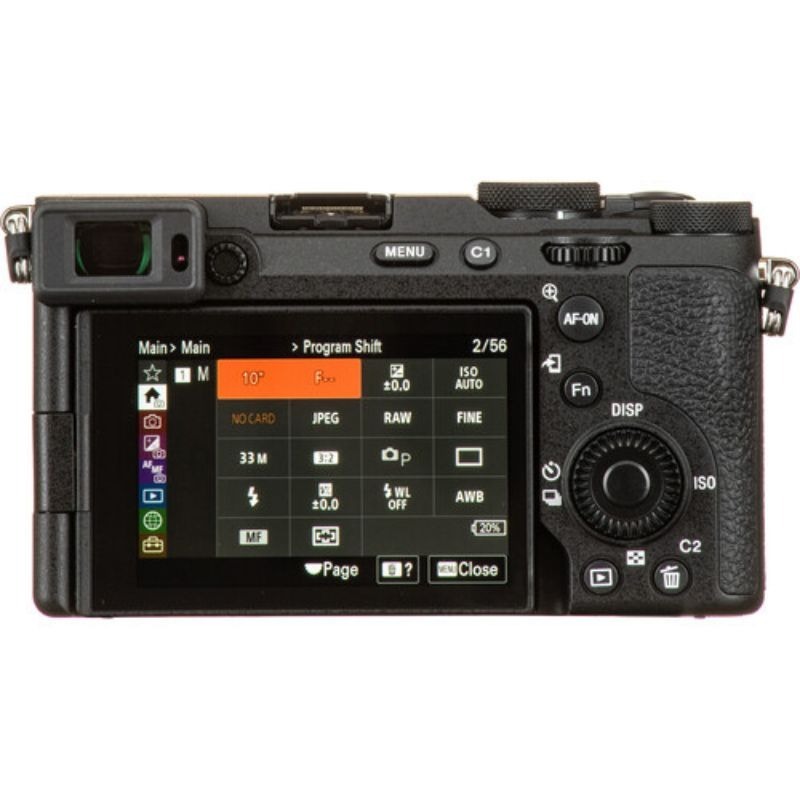
برای ضبط مستقیم حرکت آهسته یا تند بدون نیاز به ویرایش، از حالت S&Q استفاده میشود. در این حالت، دوربین با فریمریت بالا یا پایین ضبط کرده و نتیجه را با فریمریت پخش انتخابی شما ذخیره میکند.
مراحل فعالسازی:
کلید Still/Movie/S&Q را روی حالت S&Q قرار دهید.
دکمه MENU را فشار دهید.
از منوی [Shooting Mode] (حالت عکاسی)، گزینه [S&Q Motion] را انتخاب کنید. (در صورت غیرفعال بودن صفحه انتخاب حالت، این گزینه را از مسیر MENU → (Shooting) → [Shooting Mode] → [Shoot Mode] انتخاب کنید).
به مسیر MENU → (Shooting) → [Image Quality/Rec] → [S&Q Settings] بروید.
در این بخش دو پارامتر اصلی را تنظیم کنید:
[Frame Rate Settings] (تنظیمات نرخ فریم): اینجا جایی است که فریمریت ضبط را تعیین میکنید. گزینههای موجود مشابه گزینههای حالت Movie است و به فرمت فایل بستگی دارد. برای حرکت آهسته، عددی بزرگتر و برای حرکت تند، عددی کوچکتر انتخاب کنید.
[Record Setting] (تنظیمات ضبط): این همان فریمریت پخش نهایی است (مثلاً ۲۴p یا ۳۰p).
نکات مهم در حالت S&Q:
صدا ضبط نمیشود: در این حالت، دوربین صدا را ذخیره نمیکند و باید بعداً در ویرایش به فیلم اضافه شود.
محدودیت فریمریت بالا: گزینههای ۱۲۰fps یا ۱۰۰fps در حالت S&Q زمانی قابل انتخاب هستند که [File Format] روی XAVC S HD تنظیم شده باشد و برای فرمتهای ۴K در دسترس نیستند.
نوردهی: در ضبط با فریمریت بالا (حرکت آهسته)، سرعت شاتر افزایش مییابد و ممکن است فیلم تاریک شود. در این صورت، باید دیافراگم را بازتر کنید، ISO را افزایش دهید، یا نور صحنه را بیشتر کنید.
تفاوت سیستمهای NTSC و PAL و تأثیر آن بر فریمریت
دوربین A7C II از دو استاندارد اصلی پخش ویدئو پشتیبانی میکند: NTSC و PAL. انتخاب هر یک، گزینههای فریمریت در دسترس را تغییر میدهد. در ایران، معمولاً از استاندارد PAL استفاده میشود، اما انتخاب نهایی به نوع پروژه و نمایشگر هدف بستگی دارد.
جدول مقایسه گزینههای فریمریت:
| استاندارد | فریمریتهای رایج پخش (Record Setting) | فریمریتهای ضبط (Frame Rate) برای حرکت آهسته/تند |
|---|---|---|
| NTSC | ۲۴p (۲۳.۹۸)، ۳۰p (۲۹.۹۷)، ۶۰p (۵۹.۹۴)، ۱۲۰p (۱۱۹.۸۸) | ۶۰fps، ۱۲۰fps، ۳۰fps، ۱۵fps، ۸fps، ۴fps، ۲fps، ۱fps |
| PAL | ۲۵p، ۵۰p، ۱۰۰p | ۵۰fps، ۱۰۰fps، ۲۵fps، ۱۲fps، ۶fps، ۳fps، ۲fps، ۱fps |
نکته: اعدادی که با علامت p نشان داده میشوند، بیانگر فریمریت واقعی هستند. به عنوان مثال، ۲۴p در واقع به معنای ۲۳.۹۸ فریم بر ثانیه است.
برای تغییر استاندارد، به مسیر MENU → (Setup) → [NTSC/PAL Selector] بروید و گزینه دلخواه را انتخاب کنید (توجه داشته باشید که تغییر این تنظیم، دوربین را مجدداً راهاندازی میکند).
جداول سرعت پخش در حالت S&Q
برای درک بهتر رابطه بین فریمریت ضبط و پخش در حالت S&Q، به جداول زیر توجه کنید. این جداول نشان میدهند که یک فیلم با چه نسبتی آهسته یا تند پخش میشود.
۱. سیستم NTSC:
| نرخ فریم ضبط (Frame Rate) | Record Setting: 24p | Record Setting: 30p | Record Setting: 60p | Record Setting: 120p |
|---|---|---|---|---|
| 120fps | ۵ برابر آهستهتر | ۴ برابر آهستهتر | ۲ برابر آهستهتر | سرعت عادی |
| 60fps | ۲.۵ برابر آهستهتر | ۲ برابر آهستهتر | سرعت عادی | ۲ برابر تندتر |
| 30fps | ۱.۲۵ برابر آهستهتر | سرعت عادی | ۲ برابر تندتر | ۴ برابر تندتر |
| 15fps | ۱.۶ برابر تندتر | ۲ برابر تندتر | ۴ برابر تندتر | ۸ برابر تندتر |
| 8fps | ۳ برابر تندتر | ۳.۷۵ برابر تندتر | ۷.۵ برابر تندتر | ۱۵ برابر تندتر |
| 4fps | ۶ برابر تندتر | ۷.۵ برابر تندتر | ۱۵ برابر تندتر | ۳۰ برابر تندتر |
| 2fps | ۱۲ برابر تندتر | ۱۵ برابر تندتر | ۳۰ برابر تندتر | ۶۰ برابر تندتر |
| 1fps | ۲۴ برابر تندتر | ۳۰ برابر تندتر | ۶۰ برابر تندتر | ۱۲۰ برابر تندتر |
منبع: برگرفته از راهنمای رسمی سونی A7C II
۲. سیستم PAL:
| نرخ فریم ضبط (Frame Rate) | Record Setting: 25p | Record Setting: 50p | Record Setting: 100p |
|---|---|---|---|
| 100fps | ۴ برابر آهستهتر | ۲ برابر آهستهتر | سرعت عادی |
| 50fps | ۲ برابر آهستهتر | سرعت عادی | ۲ برابر تندتر |
| 25fps | سرعت عادی | ۲ برابر تندتر | ۴ برابر تندتر |
| 12fps | ۲.۰۸ برابر تندتر | ۴.۱۶ برابر تندتر | ۸.۳۳ برابر تندتر |
| 6fps | ۴.۱۶ برابر تندتر | ۸.۳۳ برابر تندتر | ۱۶.۶۶ برابر تندتر |
| 3fps | ۸.۳۳ برابر تندتر | ۱۶.۶۶ برابر تندتر | ۳۳.۳۳ برابر تندتر |
| 2fps | ۱۲.۵ برابر تندتر | ۲۵ برابر تندتر | ۵۰ برابر تندتر |
| 1fps | ۲۵ برابر تندتر | ۵۰ برابر تندتر | ۱۰۰ برابر تندتر |
منبع: برگرفته از راهنمای رسمی سونی A7C II
نکات پیشرفته و انتخاب هوشمندانه فریمریت
انتخاب فریمریت مناسب، به نوع پروژه و خروجی مورد نظر شما بستگی دارد. در اینجا چند راهنمای کاربردی ارائه میدهیم:
۱. برای ظاهر سینمایی
اگر به دنبال ظاهر کلاسیک و سینمایی فیلمهای هالیوودی هستید، فریمریت ۲۴p بهترین انتخاب است. این نرخ فریم، حس فیلمگونه و تاری حرکت طبیعی (Motion Blur) مطلوبی ایجاد میکند.
۲. برای محتوای روان و ویدئوهای اکشن
برای ضبط حرکتهای سریع، ورزشی، یا هر صحنهای که نیاز به نمایش جزئیات حرکت دارد، فریمریت ۶۰p (در NTSC) یا ۵۰p (در PAL) گزینه مناسبتری است. این نرخ فریم، حرکت را بسیار روانتر نشان میدهد و در صورت نیاز، امکان کاهش سرعت تا ۲ برابر را در ویرایش فراهم میکند.
۳. برای حرکت آهسته (Slow-motion) با کیفیت بالا
اگر میخواهید حرکتی را به زیبایی به صورت آهسته نشان دهید (مثلاً ریختن آب، حرکت یک ورزشکار یا یک حیوان)، از نرخ فریم بالا مانند ۱۲۰fps (NTSC) یا ۱۰۰fps (PAL) در حالت S&Q یا Movie استفاده کنید. به خاطر داشته باشید که این کار نیازمند نور کافی است و کیفیت تصویر به HD (۱۰۸۰p) محدود میشود.
۴. برای حرکت تند (Time-lapse)
برای ثبت تغییرات تدریجی مانند حرکت ابرها، غروب آفتاب، یا رشد گیاهان، نرخ فریمهای پایین مانند ۱fps تا ۱۵fps در حالت S&Q بسیار مفید هستند. این کار باعث میشود یک فرآیند طولانی در چند ثانیه به نمایش درآید.
۵. عمق بیت (۸ بیت در مقابل ۱۰ بیت)
دوربین A7C II امکان ضبط با عمق بیت ۸ بیت و ۱۰ بیت را فراهم میکند. ضبط با ۱۰ بیت (که معمولاً با کدکهای XAVC HS یا XAVC S-I در دسترس است) اطلاعات رنگی بسیار بیشتری را ذخیره میکند (۱۰۲۴ سطح در مقابل ۲۵۶ سطح در ۸ بیت). این موضوع برای تصحیح رنگ و گریدینگ حرفهای بسیار حیاتی است و از ایجاد باندینگ (نوارهای رنگی ناخواسته) در آسمان و سطوح رنگی یکنواخت جلوگیری میکند. اگر قصد ویرایش سنگین ندارید، ۸ بیت نیز پاسخگوی نیاز شما خواهد بود.
جمعبندی
تنظیم فریمریت در دوربین سونی A7C II یکی از اساسیترین و تأثیرگذارترین تصمیماتی است که در حین فیلمبرداری میگیرید. با درک مفاهیم پشت این تنظیمات و استفاده از حالتهای مختلف مانند Movie و S&Q، میتوانید کنترل کاملی بر خروجی نهایی ویدئوهای خود داشته باشید و از سبکهای مختلفی از سینمایی تا اکشن و خلاقانه بهره ببرید.
امیدواریم این راهنمای جامع، به شما در درک بهتر و استفاده مؤثرتر از قابلیتهای فیلمبرداری دوربین A7C II کمک کرده باشد. برای تهیه این دوربین حرفهای و دریافت مشاوره تخصصی، میتوانید به نمایندگیهای معتبر فروش دوربین سونی در ایران مراجعه کنید. شرکت اطمینان به عنوان یکی از نمایندگان فروش محصولات سونی در ایران، آماده ارائه خدمات و اطلاعات بیشتر به شما عزیزان است.
تهیه و تنظیم : اطمینان | نمایندگی دوربین سونی در ایران


