بسیاری از عکاسان نمیدانند که تقریباً هر دکمه و صفحهگردان روی دوربین سونی a7R VI را میتوان به طور کامل شخصیسازی کرد—اما به اینجا ختم نمیشود. ویژگیهای «منوی Fn» (منوی عملکرد) و «My Menu» (منوی من) نیز میتوانند متناسب با سبک عکاسی خاص شما تنظیم شوند.
طرز فکر من این است: هر ویژگی یا تنظیمات حیاتی که در حین عکاسی نیاز به دسترسی سریع به آن دارم، باید دقیقاً با یک کلیک دکمه در دسترس باشد. سایر تنظیمات ثانویه را میتوان در منوی Fn قرار داد، اگر اشکالی نداشته باشد که برای دسترسی به آنها دو کلیک انجام دهم. در نهایت، هر آیتم منوی عمیق دوربین که میخواهم به سرعت پیدا کنم، باید در بخش «My Menu» دوربین من قرار داشته باشد. هیچ کس نباید در حین کار در فضای باز، با منوهای دوربین خود دستوپنجه نرم کند تا تنظیماتی را تغییر دهد یا ویژگیای را فعال کند و در نهایت عکس را از دست بدهد.
به همین دلیل است که این راهنمای جامع برای شخصیسازی دوربین Sony a7R VI را نوشتم! هدف من نه تنها نشان دادن امکانات جدیدترین سیستم منوی سونی است، بلکه به اشتراک گذاشتن دقیق نحوه پیکربندی دوربینهایم به عنوان یک عکاس حرفهای حیات وحش و سفر است.
برای آسانتر کردن کار، فایل تنظیمات شخصی ذخیرهشده Sony a7R VI خود را در انتهای این مقاله وبلاگ با شما به اشتراک خواهم گذاشت تا بتوانید تمام چیدمان دکمههای سفارشی من را در کمتر از ۳۰ ثانیه بارگذاری کنید.
اگرچه این راهنما برای بهینهسازی کنترلهای فیزیکی شما ارزشمند است، اما هر آیتم منوی دوربین را به طور کامل تجزیه و تحلیل نمیکند. برای بررسی عمیق هر گزینه منو، باید راهنمای کامل تنظیمات Sony a7R VI را بررسی کنید. اما برای همه کسانی که آماده بهینهسازی کنترلهای دوربین خود در حال حاضر هستند، مطالب زیادی برای پوشش دادن داریم. بیایید شروع کنیم!
شخصیسازی دکمهها و صفحهگردانها برای عکاسی و فیلمبرداری
اولین و حیاتیترین گام در بهینهسازی دوربین، پیکربندی دکمهها و صفحهگردانهای سفارشی Sony a7R VI است. چرا؟ زیرا هر تنظیمات حیاتی که در حین عکاسی نیاز به دسترسی فوری به آن دارید، باید درست روی بدنه دوربین قرار داشته باشد.
وقتی از طریق منظرهیاب الکترونیکی نگاه میکنم، نمیخواهم در یک سیستم منوی پیچیده جستجو کنم؛ میخواهم به سرعت ناحیه فوکوس خودکار را تغییر دهم، ISO را تنظیم کنم یا ویژگی جدید Pre-Capture (ضربهگیری) خام را فعال یا غیرفعال کنم. در Sony a7R VI، میتوانید تا ۱۷ دکمه و صفحهگردان مختلف را به طور مستقل برای هر حالت خاص دوربین پیکربندی کنید: عکاسی، فیلمبرداری یا پخش تصویر. شخصاً، تغییر اساسی عملکرد هر دکمه بین این سه حالت را گیجکننده میدانم. در عوض، چند تغییر تاکتیکی و پرمخاطب ایجاد میکنم که گردش کار من را در همه زمینهها سادهتر میکند، که در زیر مشاهده خواهید کرد.
همچنین توجه به این نکته مهم است که اگرچه سیستم منوی سونی فوقالعاده قدرتمند است، اما نمیتوان هر تنظیماتی را به یک کلید سفارشی فیزیکی یا حتی منوی Fn اختصاص داد. محدودیتهای اولیهای وجود دارد که باید در نظر داشته باشید، اما در بیشتر موارد، من توانستهام چیدمان دکمههای Sony a7R VI خود را تقریباً به طور کامل مطابق با نیازهایم به عنوان یک عکاس میدانی تنظیم کنم.
برای ایجاد تغییرات در دکمهها و صفحهگردانهای خود در a7R VI، به منوی «Setup» (تنظیمات) بروید و «۳: Operational Customize» (سفارشیسازی عملیاتی) را انتخاب کنید. در آنجا «Custom Key/Dial Set» (تنظیم کلید/صفحهگردان سفارشی) را برای عکاسی، فیلمبرداری و پخش مشاهده خواهید کرد.
دکمههای پشتی – بخش اول
AEL hold (نگهداشت قفل نوردهی): اگرچه من اغلب از حالتهای دوربین «Priority» (اولویت) استفاده نمیکنم، اما قفل کردن نوردهی در آن حالتها مفید است. AEL مخفف «Auto Exposure Lock» (قفل خودکار نوردهی) است و از تغییر نوردهی توسط دوربین در آن حالتهای اولویت جلوگیری میکند.
AF On (روشن بودن فوکوس خودکار): من یک عکاس قدیمی هستم و ترجیح میدهم در Sony a7R VI خود از فوکوس با دکمه پشتی (Back-Button AF) استفاده کنم. به طور پیشفرض، دوربین برای این کار تنظیم شده است.
Movie Shooting (فیلمبرداری): در a7R VI، دکمه فیلمبرداری روی بالای دوربین قرار دارد، اما وقتی از بدنههای دوربین A1 II و a9 III خودم میآمدم، این موضوع حواسپرتی ایجاد میکرد. آن را به دکمه C1 منتقل کردم، که در آن دوربینهای بدون آینه دیگر سونی نیز در همان مکان قرار دارد.
Switch Silent Mode (تغییر حالت بیصدا): اگرچه بیشتر اوقات با a7R VI در حالت «Silent» (بیصدا) عکاسی میکنم، مواقعی وجود دارد که نیاز دارم به سرعت به شاتر مکانیکی (Mechanical Shutter) تغییر وضعیت دهم (مثلاً وقتی در سافاری هستیم و از چراغهای LED برای روشن کردن سوژهها در شب استفاده میکنیم). در آن شرایط، قبل از تغییر از شاتر الکترونیکی به مکانیکی، باید از حالت «Silent» خارج شوم.
Touch Operation Select (انتخاب عملکرد لمسی): به شما امکان میدهد «پشتیبانی لمسی» را برای صفحه نمایش LCD پشتی به سرعت روشن یا خاموش کنید. اگرچه اغلب از فوکوس/ردیابی لمسی با a7R VI خود استفاده میکنم، اما گاهی اوقات وقتی از طریق منظرهیاب نگاه میکنم تا عکس بگیرم، بینیام به طور تصادفی صفحه را لمس میکند. میتوانم در صورت نیاز، این تنظیم را به سرعت خاموش کنم.
دکمههای پشتی – بخش دوم
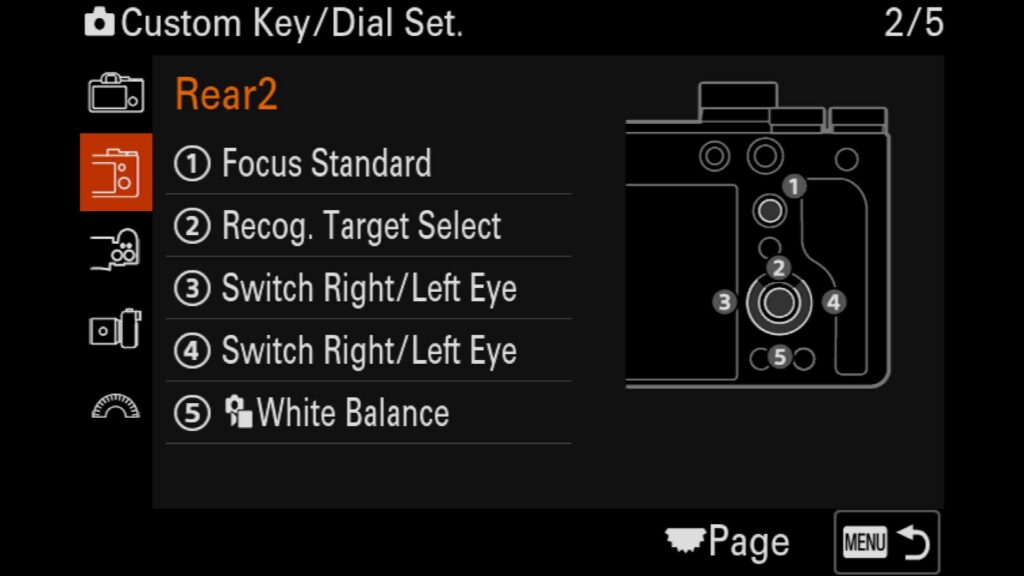
Focus Standard (فوکوس استاندارد): این را روی نگاشت استاندارد Focus Standard پیشفرض میگذارم. این اطمینان میدهد که استفاده از جویاستیک (چند انتخابگر) به شما امکان میدهد تا نقطه ناحیه فوکوس خودکار را به طور یکپارچه در سراسر کادر حرکت دهید و در عین حال سوژه را ردیابی کنید. اگر جویاستیک را مستقیم به پایین فشار دهید، بلافاصله کادر فوکوس خودکار را درست به مرکز بازنشانی میکند.
Recog. Target Select (انتخاب هدف تشخیص): دکمه مرکزی صفحهگردان پشتی را پیکربندی میکنم تا به سرعت بین حالتهای مختلف تشخیص سوژه با هوش مصنوعی چرخش کند. با یک فشار سریع، میتوانم اولویت فوکوس دوربین را بین Human (انسان)، Animal/Bird (حیوان/پرنده)، Bird (پرنده) و Insect (حشره) تغییر دهم. وقتی این گزینه را در سیستم منوی سونی فعال میکنید، در واقع میتوانید چرخش را محدود کنید تا فقط انواع سوژههایی را نشان دهد که بیشتر از آنها عکاسی میکنید، و از پیمایش در حالتهایی که استفاده نمیکنید جلوگیری کنید.
Switch Right/Left Eye (تغییر چشم راست/چپ – دکمه راست): به لطف ارتقاء عظیم سیستم تشخیص چشم هوش مصنوعی Real-Time سونی در Sony a7R VI، میتوانید به صورت دستی تعیین کنید که دوربین کدام چشم را اولویت قرار دهد. برای حفظ گردش کار شهودی در فضای باز، دکمه سمت راست صفحهگردان پشتی را طوری تنظیم میکنم که با یک فشار، فوکوس را بین چشم چپ و راست سوژه جابهجا کند.
Switch Right/Left Eye (تغییر چشم راست/چپ – دکمه چپ): برای تقارن و جلوگیری از سردرگمی حافظه عضلانی در حین نگاه کردن از طریق منظرهیاب الکترونیکی، دقیقاً همان عملکرد را به دکمه سمت چپ صفحهگردان پشتی اختصاص میدهم. فشار دادن هر یک از دو طرف، زمانی که نمای نیمرخ یا یک شاخه با عکس تداخل پیدا میکند، بلافاصله انتخاب خودکار چشم را لغو میکند.
White Balance (تراز سفیدی): اگر نیاز به تنظیم دمای رنگ در حین کار داشته باشم، آن را به دکمه پایین صفحهگردان پشتی اختصاص میدهم. اگرچه من به طور دقیق در فرمت فشرده RAW عکاسی میکنم و میتوانم بعداً تراز سفیدی را در پسپردازش تنظیم کنم، اما نزدیک کردن تراز سفیدی در دوربین، درک بسیار دقیقتری از رنگهای طبیعی صحنه، نوردهی و حال و هوا درست روی صفحه LCD به من میدهد.
دکمههای بالایی
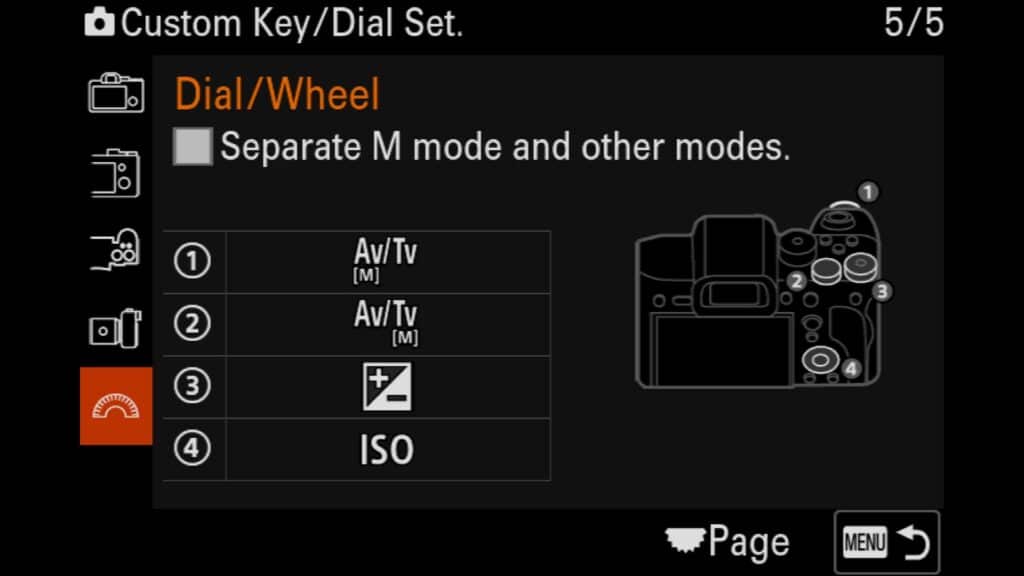
Pre-Capture (ضربهگیری خام): یکی از ویژگیهای جدید مورد علاقه من در Sony a7R VI، قابلیت Pre-Capture خام است. این یک تحول عظیم برای عکاسی از پرندگان و ردیابی حیات وحش است، جایی که حرکات ناگهانی در کسری از ثانیه تفاوت را ایجاد میکنند. با این حال، من این را ۱۰۰٪ مواقع فعال نگه نمیدارم، به ویژه هنگام عکاسی از سوژههای ثابت که زیاد حرکت نمیکنند. داشتن قابلیت فعال/غیرفعال کردن فوری Pre-Capture بسته به رفتار حیوان پیش روی شما، زمان زیادی را در فرآیند انتخاب تصاویر پس از یک روز طولانی عکاسی برای شما صرفهجویی میکند.
Focus Area (حالت ناحیه فوکوس خودکار): تنظیماتی که بیشتر از هر تنظیم دیگری در فضای باز تغییر میدهم، ناحیه فوکوس خودکار سونی است. بسته به محیط و سوژه، اغلب نیاز دارم از یک Zone (منطقه) گسترده به یک Flexible Spot (نقطه قابل تنظیم) دقیق یا به Wide Tracking (ردیابی گسترده) تغییر وضعیت دهم. اختصاص این عملکرد به یک دکمه سفارشی بالایی امکان تنظیمات یکپارچه و در لحظه را فراهم میکند.
نکته حرفهای: برای سرعت بخشیدن به این کار، به عمق سیستم منوی سونی بروید و انتخابهای ناحیه فوکوس خودکار را فقط به مواردی که واقعاً استفاده میکنید محدود کنید. کاهش آن به فقط ۵ یا ۶ گزینه برتر به این معنی است که هر بار که دکمه را فشار میدهید، مجبور نیستید از بین ۱۵ انتخاب مختلف کارخانهای پیمایش کنید.
Illumination On (روشنایی دکمهها): قابلیت جدیدی در Sony a7R VI این است که میتوانید دکمههای خود را در شب روشن کنید. این یک ویژگی فوقالعاده مفید برای زمانی است که در محیطهای تاریک عکاسی میکنید.
دکمه لنز
Register AF Area Toggle (تغییر وضعیت ناحیه فوکوس خودکار ثبتشده): یکی از ویژگیهای مورد علاقه من به عنوان یک عکاس حیات وحش، توانایی تغییر فوری ناحیه فوکوس خودکار به یک نوع از پیش ثبتشده (یا از پیش تعیینشده) است. چرا؟ من اغلب در حالتهای Zone یا Zone Tracking عکاسی میکنم، اما گاهی اوقات با یک سوژه کوچک کار میکنم و سیستم فوکوس خودکار برای دانستن دقیق اینکه میخواهم روی چه چیزی فوکوس کنم، به کمی کمک نیاز دارد. با فشار دادن این دکمه، میتوانم فوراً نقطه قابل تنظیم متوسط (Medium Adjustable Spot) را که در دوربین ثبت کردهم، فراخوانی کنم. اگر دوباره آن را فشار دهم، به ناحیه Zone AF که قبلاً در آن بودم بازمیگردد. نیازی به رفتن به منو یا دستوپنجه نرم کردن با لیست پیمایشی گزینهها ندارم. فوراً دکمه را فشار میدهم و ناحیه فوکوس خودکار را به ناحیه مورد نیاز تغییر میدهم.
دکمه های گردان
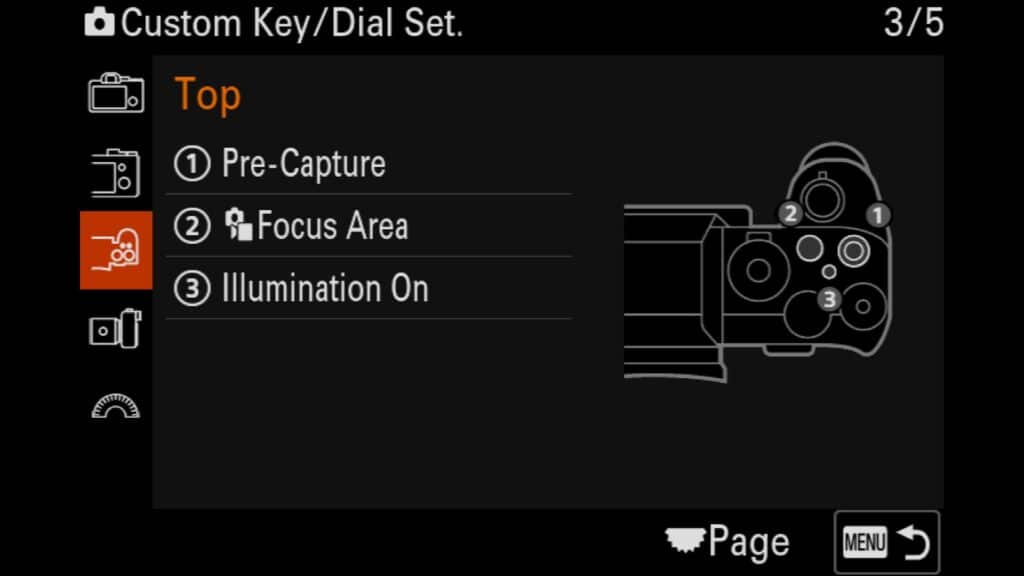
Aperture Dial (صفحهگردان دیافراگم): این را روی تنظیمات پیشفرض کارخانه میگذارم تا کنترل اختصاصی روی تنظیمات دیافراگم خود داشته باشم.
Shutter Speed Dial (صفحهگردان سرعت شاتر): این نیز روی تنظیمات پیشفرض باقی میماند تا در فضای باز کنترل فیزیکی سریعی روی سرعت شاتر خود داشته باشم.
Exposure Compensation Dial (صفحهگردان جبران نوردهی): این صفحهگردان به شما امکان میدهد تا مقدار نوردهی (EV) یک تصویر یا ویدیو را در حین کار به صورت دستی تنظیم کنید. وقتی در یکی از حالتهای نیمهخودکار Priority (اولویت دیافراگم یا اولویت سرعت شاتر) یا هنگام استفاده از Auto ISO عکاسی میکنید، بسیار مفید است. کافی است صفحهگردان را به چپ بچرخانید تا نوردهی را تیرهتر کنید یا به راست تا صحنه را روشنتر کنید.
ISO (صفحهگردان پشتی – کنترل ISO): صفحهگردان پشتی را طوری تنظیم میکنم که مستقیماً ISO من را تنظیم کند و امکان تنظیم فوری نوردهی را فراهم کند. به طور پیشفرض، سونی از شما میخواهد قبل از تغییر مقدار ISO، سمت راست صفحهگردان جهتدار را فشار دهید، اما من یک راهاندازی سادهتر را ترجیح میدهم. با این شخصیسازی، یک چرخش سریع صفحهگردان، ISO شما را فوراً افزایش یا کاهش میدهد.
یک نکته سریع در مورد کنترل ISO با صفحهگردان پشتی
برخی از عکاسان در اختصاص مستقیم ISO به صفحهگردان پشتی تردید دارند زیرا نگران هستند که به طور تصادفی به آن برخورد کنند و نوردهی خود را تغییر دهند. در حالی که اگر تازه با این سیستم کار میکنید، این نگرانی معقولی است، من سالهاست که دقیقاً از همین روش در بدنههای دوربین سونی خود استفاده میکنم. هنگامی که حافظه عضلانی را ایجاد کردید، تغییرات تصادفی به ندرت اتفاق میافتد—و سرعت بینظیری که به گردش کار میدانی شما اضافه میکند، کاملاً ارزش آن را دارد.
دکمههای سفارشی برای حالت پخش
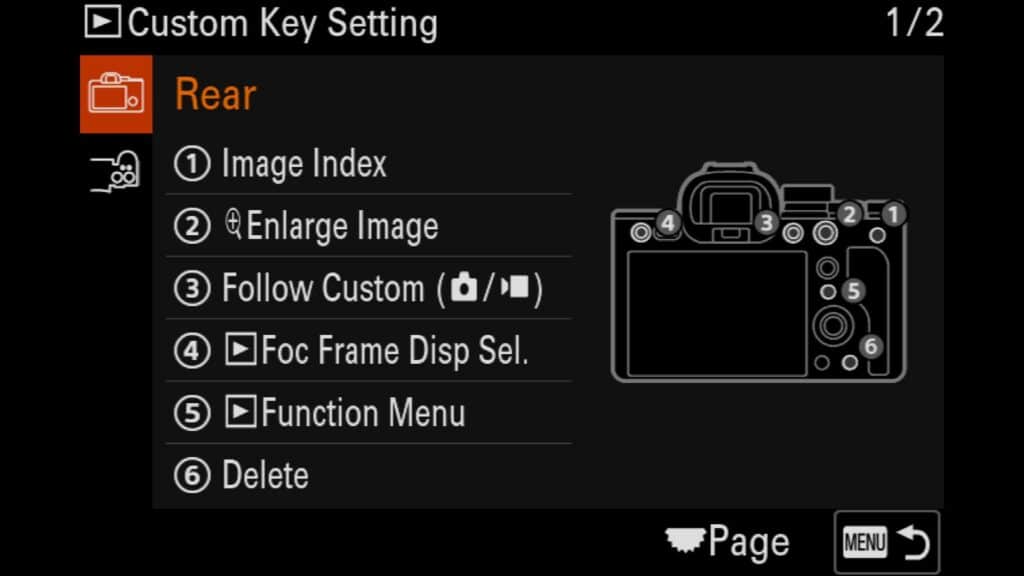
هنگام بررسی تصاویر و ویدیوهای خود، درک ابزارها و ویژگیهایی که در اختیار دارید ضروری است. من هیچ تغییر گستردهای در عملکرد این دکمهها ایجاد نمیکنم، اما چند تغییر نسبت به تنظیمات پیشفرض اعمال میکنم.
دکمههای پشتی
Image Index (نمایه تصویر): این دکمه نمای نمایه را باز میکند، به بیرون بزرگنمایی میکند تا یک شبکه بند انگشتی از تمام عکسها و ویدیوهای ذخیرهشده روی کارت حافظه شما نمایش دهد. این یک ویژگی فوقالعاده مفید زمانی است که نیاز دارید به سرعت یک فایل خاص را بدون پیمایش در میان صدها عکس جداگانه پیدا کنید.
Enlarge Image (بزرگنمایی تصویر): وقتی نیاز به بررسی فوکوس و وضوح حیاتی در فایلهای عظیم ۶۷ مگاپیکسلی Sony a7R VI دارید، این دکمه انتخابی شماست. اولین فشار فوراً بزرگنمایی را از ۱۰۰٪ عبور داده و مستقیماً وارد عکس شما میشود. هر فشار بعدی کمی بیشتر بزرگنمایی میکند تا بازرسی در سطح پیکسل انجام شود. به سادگی دکمه «Menu» را لمس کنید تا به نمای تمامکادر بازگردید.
Follow Custom (از عکاسی/فیلمبرداری): به طور پیشفرض، این طوری تنظیم شده است که پیکربندیهای سفارشی عکاسی دوربین شما را منعکس کند یا ضبط سریع ویدیو را آغاز کند.
Focus Frame Display (نمایش کادر فوکوس): اگر تا به حال خواستهاید هنگام بررسی تصاویر خود به سرعت ببینید دوربین شما کجا فوکوس کرده است، میتوانید این دکمه را سفارشی کنید تا این ویژگی را هنگام مرور تصاویر از یک جلسه عکاسی روشن و خاموش کنید.
Function Menu (Fn Button – منوی عملکرد): این منوی Fn مخصوص پخش را باز میکند که میتواند کاملاً سفارشی شود. شخصاً، منوی Fn پخش را در تنظیمات پیشفرض کارخانه میگذارم، زیرا در حال حاضر تمام ابزارهای بررسی دسترسی سریعی که نیاز دارم را شامل میشود.
Delete (حذف): این یکی کاملاً واضح است. فشار دادن این دکمه، عکس یا ویدیوی خاصی را که در حال بررسی آن هستید، به طور دائم حذف میکند.
دکمههای بالایی
Rating (امتیازدهی ستارهای): این ویژگی به شما امکان میدهد یک امتیاز ۱ تا ۵ ستاره را مستقیماً در هر فایل تصویری در Sony a7R VI خود جاسازی کنید، دادههای فرادادهای که به طور یکپارچه به Adobe Lightroom Classic یا Adobe Bridge منتقل میشوند. این یک صرفهجویی عظیم در زمان برای برچسبگذاری عکسهای مورد علاقهتان در دوربین است تا دقیقاً بدانید که ابتدا باید به کدامها نگاه کنید. زمانی که فایلهایم را به Lightroom وارد میکنم، کافی است کاتالوگ را بر اساس امتیاز ستارهای فیلتر کنم. این کار جداسازی فوری بهترین عکسها از یک جلسه عکاسی را برای بررسی دقیقتر و ویرایش فوری بسیار آسان میکند.
Protect (محافظت): این ابزار ضروری به شما کمک میکند تا هرگز به طور تصادفی یک تصویر یا ویدیوی ارزشمند را حذف نکنید. در حالی که یک فایل «محافظتشده» را نمیتوان به طور جداگانه حذف کرد، به خاطر داشته باشید که اگر کارت حافظه را فرمت کنید، همچنان پاک میشود.
نکته حرفهای: انتخاب تصاویر در فضای باز برای پشتسر همهای حیات وحش
من اغلب از ویژگی Protect در کنار حالت پشتسر هم ۳۰ فریم بر ثانیه Sony a7R VI برای سادهتر کردن گردش کار عکاسی از پرندگان استفاده میکنم. اگر یک دنباله اکشن عظیم از یک پرنده در حال پرواز ثبت کنم، ممکن است با انبوهی از ۱۰۰+ تصویر مواجه شوم. با روشن بودن ویژگی «Display as Group» (نمایش به عنوان گروه) دوربین، میتوانم به سرعت در کل پشته پشتسر هم پیمایش کنم و این دکمه را برای «محافظت» از فقط قابهای مورد علاقه و شارپتر خود لمس کنم. پس از اینکه عکسهای برترم قفل شدند، به سادگی کل گروه/پشته باقیمانده را حذف میکنم. دوربین عکسهای ناموفق را پاک میکند و فقط شاهکارهای محافظتشده من را باقی میگذارد. این به راحتی بهترین راه برای انتخاب تصاویر و صرفهجویی در فضای کارت حافظه در حالی که هنوز در فضای باز هستید، است.
راهاندازی منوی Fn
بهترین ویژگی بعدی برای شخصیسازی، منوی Fn Sony a7R VI است که با فشار دادن دکمه فیزیکی «Fn» در پشت بدنه دوربین میتوانید فوراً به آن دسترسی پیدا کنید.
این منو به شما امکان میدهد تا ۱۲ تنظیمات مختلف را برای دسترسی سریع انتخاب کنید. اما درست مانند دکمههای سفارشی فیزیکی شما، سونی به شما امکان میدهد یک چیدمان منوی عملکرد کاملاً مستقل برای حالتهای مختلف عکاسی اختصاص دهید. از آنجایی که Sony a7R VI یک دوربین هیبریدی بسیار قدرتمند است، میتوانید در مجموع تا ۲۴ تنظیمات متمایز را پیکربندی کنید—۱۲ تا برای عکاسی از تصاویر ثابت و ۱۲ گزینه کاملاً متفاوت برای فیلمبرداری.
دقیقاً به این ترتیب دوربین خود را پیکربندی میکنم. به عنوان یک عکاس حیات وحش و سفر که اغلب بین ثبت تصاویر با مگاپیکسل بالا و ضبط کلیپهای ویدیویی با کیفیت بالا جابهجا میشوم، تنظیماتی که برای هر کدام نیاز به دسترسی فوری دارم، بسیار متفاوت است. استفاده از تنظیمات دوگانه منوی Fn تضمین میکند که هرگز مجبور نباشید وقتی لحظهای به سرعت در حال وقوع است، زمان خود را برای جستجو در سیستم منوی اصلی تلف کنید.
برای تغییر منوی Fn خود، به منوی «Setup» رفته و «۳: Operation Customize» را پیدا کنید. در آنجا، «Fn Menu Settings» (تنظیمات منوی Fn) را مشاهده خواهید کرد.
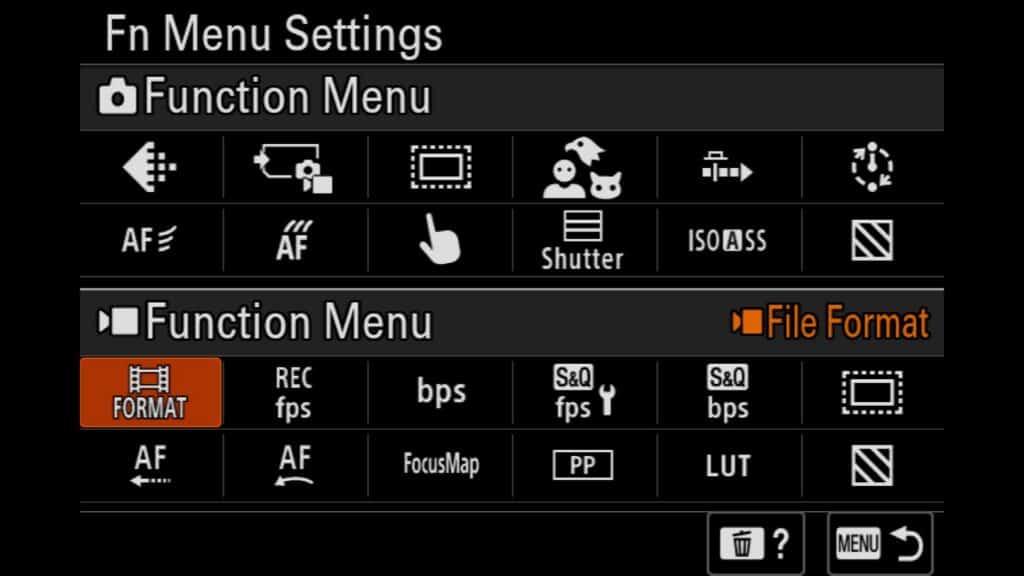
منوی Fn عکاسی – ردیف بالا از چپ به راست
Image Quality Settings (تنظیمات کیفیت تصویر): این به شما امکان میدهد تا فرمت فایل تصاویر ثابت خود را فوراً تغییر دهید. برای جابهجایی بین فرمتهای مختلف فایل RAW Sony a7R VI بسیار راحت است، مانند تغییر از Lossless Compressed (L) با حداکثر جزئیات برای مناظر به Compressed RAW استاندارد زمانی که نیاز به صرفهجویی در بافر یا فضای کارت حافظه در هنگام اکشن با سرعت بالا دارید.
Rec. Media Settings (تنظیمات رسانه ضبط): این تنظیم به شما امکان میدهد نحوه هدایت دادهها به دو اسلات کارت حافظه دوربین را مدیریت کنید. میتوانید به سرعت پیکربندی کنید که آیا دادههای متن/ویدیو را از اسلات ۱ به اسلات ۲ سرریز میکنید، فایلهای RAW و JPEG خود را جدا میکنید، یا یک نسخه پشتیبان را به طور همزمان در هر دو کارت ذخیره میکنید تا یک کپی ایمنی فوری در دوربین داشته باشید.
APS-C Mode (حالت APS-C/حالت برش): اجباری کردن دوربین به حالت APS-C، میدان دید یک بدنه با سنسور برشخورده را شبیهسازی میکند. از آنجایی که Sony a7R VI دارای یک سنسور عظیم ۶۷ مگاپیکسلی است، عکاسی در حالت برش APS-C همچنان یک تصویر ۲۹ مگاپیکسلی بسیار قابل استفاده (با وضوح کافی برای کار) تولید میکند.
نکته حرفهای: اگرچه برای پیشنمایش یک ترکیببندی نزدیک در منظرهیاب الکترونیکی عالی است، اما به ندرت در عمل از آن استفاده میکنم. در نهایت، هیچ مزیت فنی برای عکاسی در حالت برش داخل دوربین نسبت به برش ساده فایل کامل RAW ۶۷ مگاپیکسلی بعداً در پسپردازش روی کامپیوتر شما وجود ندارد.
Recognition Target (هدف تشخیص هوش مصنوعی): یک میانبر حیاتی که به شما امکان میدهد بین اهداف ردیابی مختلف برای سیستم فوکوس خودکار هوش مصنوعی پیشرفته سونی (شامل Human، Animal/Bird، Bird، Insect و Vehicle) جابهجا شوید. فراتر از یک تغییر سریع، داشتن این آیتم در منوی عملکرد شما به عنوان یک داشبورد بصری عالی برای یادآوری اینکه کدام پروفایل ردیابی در حال حاضر فعال است، عمل میکند.
Pre-Capture (ضربهگیری خام): این تنظیم به شما امکان میدهد ویژگی جدید Pre-Capture خام سونی را به طور یکپارچه روشن یا خاموش کنید. اگرچه من فعالسازی فیزیکی این ویژگی را به دکمه سفارشی بالایی C1 روی بدنه دوربین اختصاص میدهم، اما نگه داشتن آن در اینجا یک بررسی ثانویه آسان برای تأیید اینکه آیا Pre-Capture به طور فعال درگیر است یا خاموش است، فراهم میکند.
Interval Shooting (حالت تایملپس): این میانبر، فاصلهسنج داخلی را فعال یا غیرفعال میکند. به عنوان یک عکاس منظره و سفر، از این extensively برای عکاسی از تایملپسهای با کیفیت بالا استفاده میکنم زیرا کنترل کامل بر فایلهای RAW فشردهنشده جداگانه را ترجیح میدهم. این به من دامنه دینامیکی و انعطافپذیری ویرایش بسیار بیشتری در Lightroom میدهد نسبت به استفاده از حالتهای ویدیویی تایملپس خودکار داخل دوربین که یک فایل صافشده خروجی میدهند.
*توجه: در حالی که این دکمه عملکرد فاصلهسنج را روشن یا خاموش میکند، قبل از شروع دنباله خود، همچنان باید برای تنظیم فواصل شاتر خاص و تعداد عکسها، به تنظیمات منوی عمیقتر سونی بروید.
منوی Fn عکاسی – ردیف پایین از چپ به راست
AF Level for Crossing (حساسیت ردیابی فوکوس خودکار): این تنظیم حیاتی، حساسیت—یا «چسبندگی»—سیستم فوکوس خودکار شما را هنگام ردیابی یک حیوان یا پرنده تعیین میکند. این کنترل میکند که دوربین چقدر فوکوس را روی سوژه اصلی شما حفظ میکند قبل از اینکه به طور تصادفی به یک مانع (مانند شاخهها، درختان یا حیوان دیگر) که مستقیماً جلوی کادر شما عبور میکند، تغییر وضعیت دهد.
AF Tracking for Speed Change (ردیابی فوکوس خودکار برای تغییر سرعت): این شخصیسازی فوکوس خودکار به شما امکان میدهد تنظیم کنید که سیستم AF چقدر سریع به تغییرات ناگهانی در سرعت سوژه شما پاسخ میدهد. این یک تنظیم ارزشمند برای عکاسی اکشن و پرندگان است و اطمینان میدهد که دوربین فوراً روی پرندهای که ناگهان به پرواز درمیآید یا حیوانی که شروع به دویدن میکند، قفل میکند.
Touch Function in Shooting (عملکرد لمسی در عکاسی): این میانبر به شما امکان میدهد فوراً رفتار صفحه نمایش لمسی پشتی را با سناریوی عکاسی فعلی خود تنظیم کنید. با یک ضربه سریع، میتوانید به طور یکپارچه بین Touch Focus (فوکوس لمسی)، Touch Tracking (ردیابی لمسی) یا Touch Shutter (شاتر لمسی) چرخش کنید تا به بهترین وجه با گردش کار فوری شما مطابقت داشته باشد.
Shutter Type (نوع شاتر): یک تغییر وضعیت اختصاصی که به شما امکان میدهد فوراً نوع شاتر Sony a7R VI خود را بین شاتر الکترونیکی فوقالعاده بیصدا و شاتر مکانیکی سنتی تغییر دهید. این برای پریدن از ردیابی کاملاً بیصدای حیات وحش به عکاسی در زیر نورهای مصنوعی چالشبرانگیز که در آن باید از نوارهای رنگی (banding) اجتناب کنید، عالی است.
ISO Auto Minimum Shutter Speed (حداقل سرعت شاتر خودکار ISO): این ویژگی به شما امکان میدهد یک آستانه حداقل سرعت شاتر پایه را هنگام استفاده از Auto ISO در حالت اولویت دیافراگم تنظیم کنید. این یک پیکربندی بسیار محبوب برای عکاسان حیات وحش است که کنترل عمق میدان خلاقانه اولویت دیافراگم را میخواهند و در عین حال اطمینان حاصل میکنند که سرعت شاتر آنها هرگز برای ثابت کردن حرکت سریع، خیلی پایین نمیآید.
Zebra Display (نمایش گورخر/نوارهای اخطار نوردهی): این تنظیم به شما امکان میدهد نوارهای اخطار نوردهی (Zebra) دوربین را فوراً روشن یا خاموش کنید. برای جلوگیری از سوختن هایلایتهای حیاتی در محیطهای با کنتراست بالا، حد پایین Zebra سفارشی خود را روی ۱۰۷+ تنظیم میکنم. این چیدمان به من اجازه میدهد نوردهی را دقیقاً تا لبه بدون از دست دادن دادهها پیش ببرم. من این را با جزئیات کامل در مقاله همراه خود، راهنمای کامل تنظیمات Sony a7R VI، تجزیه و تحلیل میکنم.
منوی Fn فیلمبرداری – ردیف بالا از چپ به راست
File Format (رزولوشن ویدیو): این تنظیم به شما امکان میدهد رزولوشن ضبط ویدیوهای خود را فوراً تغییر دهید. با Sony a7R VI، میتوانید به طور یکپارچه بین ضبط 8K با دادههای غنی، 4K oversampled شارپ و 1080p HD استاندارد، بسته به نیازهای پروژه خود، جابهجا شوید.
Record Frame Rate (نرخ فریم ضبط): این میانبر به شما امکان میدهد نرخ فریم سینمایی خود را در حین کار به سرعت تغییر دهید. میتوانید بین 24p سینمایی، 30p استاندارد، 60p نرمتر یا 120p با سرعت بالا برای پخش آهسته جابهجا شوید.
Record Setting (نرخ بیت و عمق رنگ): این جایی است که فشردهسازی خاص، نرخ بیت و عمق رنگ (مانند 10-bit 4:2:2 در مقابل 8-bit) فایلهای ویدیویی خود را پیکربندی میکنید. تنظیم این تنظیم تأثیر عظیمی بر دامنه دین
نویسنده : فرهاد مولایی مربی عکاسی پرتره و مدلینگ
تهیه و تنظیم : اطمینان | نمایندگی دوربین سونی در ایران


