یک برنامه همراه دوربین میتواند راحتی و کنترلهای خلاقانه مفیدی را فراهم کند، به شرطی که واقعاً خوب کار کند. هر برند بزرگی اکنون حداقل یکی از این برنامهها را ارائه میدهد و قول کنترل از راه دور دوربین، انتقال بیسیم تصویر، اشتراکگذاری GPS و موارد بیشتر را میدهد، اما واقعیت اغلب ترکیبی از ویژگیهای مفید و اتصالات ضعیف و ناپایدار است.
در این مطلب، نگاهی دقیقتر به آخرین تلاش سونی – برنامه Creators' App – میاندازیم تا ببینیم اوضاع نسبت به روزهای اولیه و ناامیدکننده برنامههای دوربین چقدر پیشرفت کرده است. برنامه Creators' App از مدلهایی از a7S III به بعد پشتیبانی میکند و برای بدنههای جدیدتر پیشفرض است. برنامه نسل قبل، Imaging Edge Mobile، نیز با بسیاری از همان دوربینها کار میکند، اما جدیدترین بدنه پشتیبانیشده توسط آن a1 II است، بنابراین ما در اینجا روی برنامه Creators' App تمرکز خواهیم کرد.
من برای تمام آزمایشهای خود از Google Pixel 10a استفاده کردم، اما همکارم تجربه مشابهی را در iPhone 15 Pro گزارش میدهد، مگر در مواردی که ذکر شده باشد. تجربه و گزینههای شما ممکن است بسته به دستگاه شما متفاوت باشد.
اتصال و قابلیت اطمینان
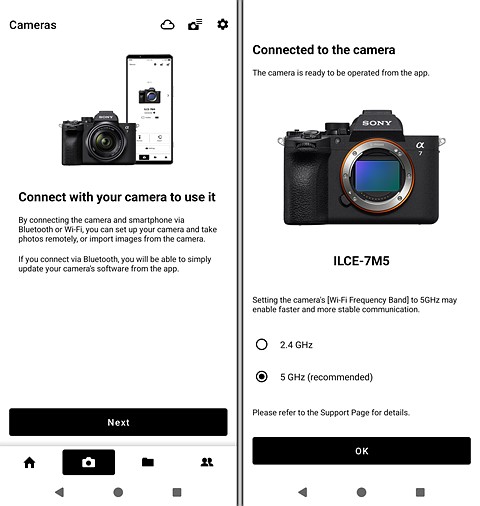
برای انجام بیشتر کارها در برنامه، باید از اتصال Wi-Fi استفاده کنید.
اتصال یک دوربین به برنامه Creators' App برای اولین بار ساده و بسیار سریع است، بنابراین حتی اگر عجله داشته باشید، انجام آن شدنی است. این فرآیند از یک اتصال بلوتوث برای جفتسازی اولیه استفاده میکند، همراه با عملکردهای اساسی مانند وضعیت دوربین و بهروزرسانیهای میانافزار هنگام باز کردن برنامه در هر بار بعدی.
با این حال، بیشتر ویژگیها به یک اتصال Wi-Fi یا یک اتصال فیزیکی USB-C بین تلفن و دوربین شما نیاز دارند. استفاده از کابل USB-C برای وارد کردن فایل یا کنترل دوربین، اتصالی سریعتر و پایدارتر از نوع بیسیم فراهم میکند، اما در برخی موارد استفاده، هدف برنامه را نیز خنثی میکند، بنابراین من روی Wi-Fi برای آزمایش خود تمرکز کردهام. ضربه زدن روی گزینههای "Remote Shooting" یا "Import" یک پنجره بازشو را ایجاد میکند که میپرسد از کدام نوع اتصال میخواهید استفاده کنید. این پنجره هر بار ظاهر میشود مگر اینکه روی کادر "Use Wi-Fi connection from next time" ضربه بزنید.
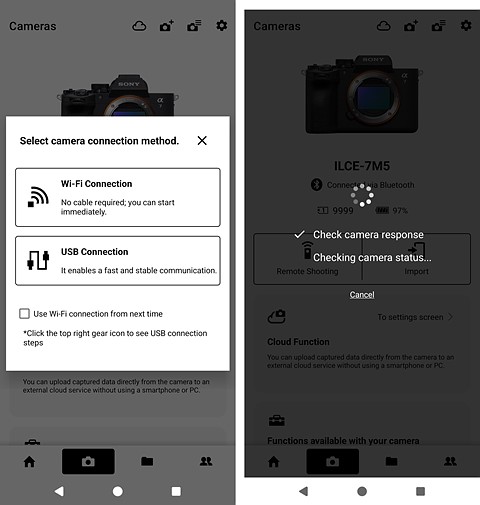
(چپ: پنجره بازشو در سمت چپ هر بار که از طریق Wi-Fi به دوربین خود متصل میشوید ظاهر میشود، مگر اینکه آن را غیرفعال کنید. راست: فرآیند اتصال خیلی سریع نیست.)
هنگامی که برای اولین بار در تلفنهای Android از طریق Wi-Fi متصل میشوید، پیامی از سیستم تلفن خود مشاهده خواهید کرد که به شما اطلاع میدهد برنامه Creators' App میخواهد از یک شبکه Wi-Fi موقت استفاده کند. با انتخاب "Connect"، تلفن شما از هر شبکه Wi-Fi دیگری جدا شده و با شبکه دوربین جفت میشود.
متأسفانه، فرآیند اتصال Wi-Fi بسیار بیشتر از جفتسازی بلوتوث طول میکشد. در طول آزمایش من، هر بار تقریباً ۱۶ ثانیه طول کشید تا متصل شود (گاهی سریعتر یا کندتر)، که به اندازه کافی طولانی است تا آزاردهنده باشد. اتصال Wi-Fi تا زمانی که در برنامه باقی بمانید، فعال میماند، یا میتوانید با ضربه زدن روی "Connected via Wi-Fi" درست در زیر نام دوربین، اتصال را پایان دهید.
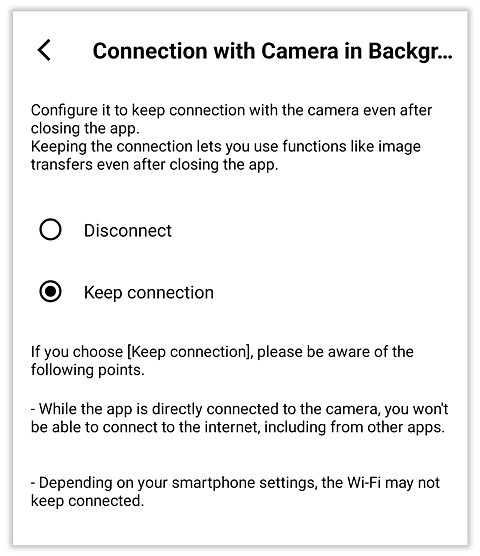
شما میتوانید انتخاب کنید که حتی اگر از برنامه خارج شوید، دوربین به تلفن شما متصل بماند، در صورت رفت و آمد در زمان اتصال صرفهجویی کنید.
اگر در طول یک جلسه قصد دارید وارد و خارج از برنامه شوید و نمیخواهید هر بار منتظر اتصال مجدد آن باشید، میتوانید از طریق نماد چرخ دنده در گوشه بالا سمت راست، حتی زمانی که برنامه را میبندید، متصل بمانید. متصل ماندن به شما امکان میدهد تقریباً فوراً به گزینههای کنترل از راه دور یا انتقال تصویر دسترسی داشته باشید، اما همچنین به این معنی است که تا زمانی که دوربین شما روشن است، تلفن شما به هیچ شبکه Wi-Fi دیگری متصل نخواهد شد.
اتصال عمدتاً قابل اعتماد بود، اگرچه چند بار به طور غیرمنتظره قطع شد، یا دوربین نتوانست به تلفن Android من متصل شود. یک مورد وجود داشت که چندین بار پشت سر هم اتفاق افتاد. با این حال، این موارد نادر بودند، بنابراین استفاده من از برنامه را به شدت مختل نکردند.
ابزارهای انتقال، ویرایش و اشتراکگذاری
بسیاری به دنبال برنامههای همراه هستند تا اشتراکگذاری عکسها و ویدیوها را سریعتر و آسانتر کنند. برنامه Creators' App از آن ابزارها پشتیبانی میکند و گزینههایی برای انتقال تصویر و ویدیو، همگامسازی ابری و اشتراکگذاری دارد.
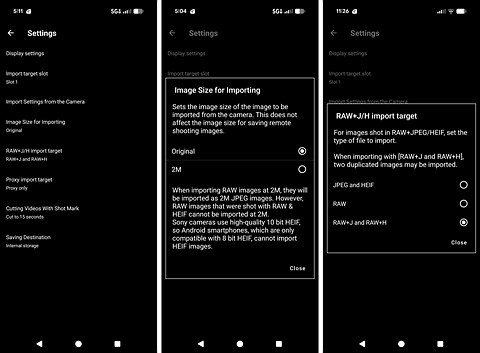
در سمت انتقال تصویر، میتوانید انتخاب کنید که آیا 'JPEG و HEIF'، Raw یا Raw + JPEG / Raw + HEIF را وارد کنید. چند نکته مهم در اینجا وجود دارد. اول، دوربین نمیتواند همزمان HEIF و JPEG خروجی دهد، بنابراین با وجود "و"، شما فقط یکی از آنها را وارد خواهید کرد.
همچنین مهم است که بدانید برنامه یک تنظیم به نام 'Image Size for Importing' دارد که به طور پیشفرض فایلهای همگامسازی شده را به کمتر از ۲ مگاپیکسل تغییر اندازه میدهد. در آن تنظیم، برنامه فایل Raw را به یک JPEG تغییر اندازهیافته تبدیل میکند و JPEGها را کوچکنمایی میکند، صرف نظر از اینکه نوع فایلهای خود را روی چه چیزی تنظیم کردهاید. اگر این را به 'Original' تغییر ندهید، در واقع فایلهای با رزولوشن کامل یا Raw دریافت نمیکنید.
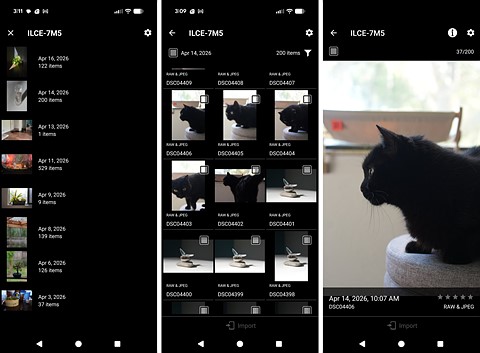
(از چپ به راست: پوشه اصلی دوربین، تصاویر گرفته شده در یک تاریخ خاص، و نمای با یک تصویر انتخاب شده.)
هنگام وارد کردن عکسها، برنامه به طور مفید تصاویر شما را در پوشههایی برای هر تاریخ مرتب میکند، به طوری که شما به یک دیوار بزرگ از تصاویر خیره نمیشوید. هنگامی که در یک تاریخ قرار گرفتید، میتوانید فایلهای جداگانه را انتخاب کنید یا با کادر علامت در بالای صفحه، همه را انتخاب کنید. همچنین میتوانید روی یک تصویر ضربه بزنید تا آن را بزرگتر ببینید و از آنجا وارد کنید، اما، به طور آزاردهنده، همچنان باید مانند انتخاب آن عمل کنید با ضربه زدن روی کادر در گوشه بالا سمت چپ و 'Import' در پایین.
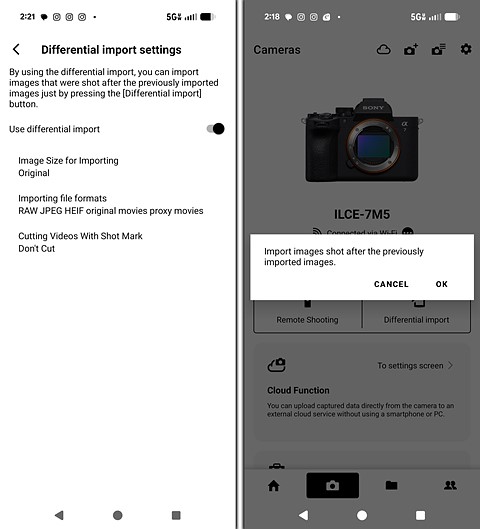
وارد کردن تفاضلی (differential import) هر تصویری را که از آخرین آپلود شما گرفته شده است، بدون نیاز به انتخاب هیچ فایلی، آپلود میکند.
اگر میخواهید فرآیند انتقال را ساده کنید، برنامه همچنین یک گزینه "وارد کردن تفاضلی" ارائه میدهد، که اساساً یک همگامسازی هوشمند است. با فعال بودن این گزینه، هنگامی که برای وارد کردن فایلها ضربه میزنید، تمام فایلهای جدیدی را که در حال حاضر در تلفن شما نیستند، منتقل میکند. این کار از آپلود تکراری فایلها جلوگیری میکند و همچنین به عنوان گامی به سمت یک آپلود خودکار عمل میکند، بنابراین مجبور نیستید فایلهای جداگانه را انتخاب کنید. البته، اگر همه چیز را روی تلفن خود نمیخواهید، من روشن کردن این گزینه را توصیه نمیکنم.
عکسها نسبتاً سریع منتقل شدند، حتی هنگام جابجایی یک دسته ۳۰ تایی از فایلهای Raw به یکباره. به اندازه استفاده از یک کارتخوان خوب سریع نیست، اما مرا منتظر نگذاشت. من هیچ ویدیوی طولانی منتقل نکردم، اما کلیپهای کوتاه نیز به سرعت منتقل شدند. همچنین هنگام انتقال دستهای از تصاویر، هیچ مشکلی در قطع شدن اتصال نداشتم. با این حال، اگر میخواستم یک جلسه عکاسی کامل از صدها تصویر (حتی فقط JPEG) را منتقل کنم، احتمالاً از اتصال USB-C یا یک کارتخوان برای جلوگیری از مشکلات احتمالی و سرعت بخشیدن به فرآیند استفاده میکردم. برای یک مشت تصویر در اینجا و آنجا، با این حال، بسیار خوب کار کرد.
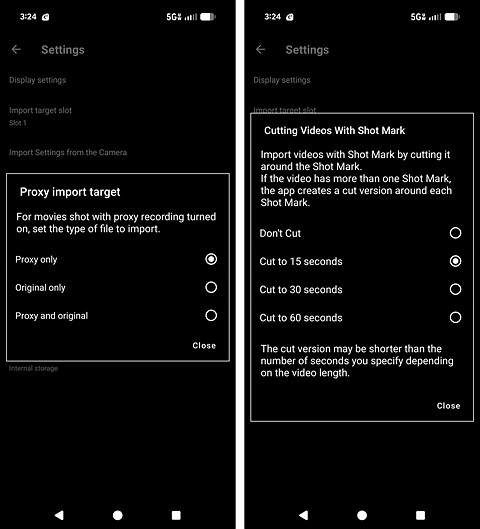
گزینههای زیادی برای تنظیمات انتقال ویدیو وجود ندارد.
تنها چند گزینه برای وارد کردن ویدیو وجود دارد. اگر با ضبط ضمیمه (proxy) روشن ضبط میکنید، میتوانید انتخاب کنید که فقط ضمیمه را وارد کنید، فقط اصلی را وارد کنید یا هر دو را. تنها تنظیمات دیگر وارد کردن ویدیو به ویژگی Shot Mark سونی مربوط میشود، که به شما امکان میدهد نشانگرهای درون دوربین را روی کلیپهای ویدیویی برای علامتگذاری لحظات مهم قرار دهید. اگر از Shot Mark استفاده کردهاید، میتوانید انتخاب کنید که کلیپ وارد شده در اطراف آن بریده شود (با گزینههایی برای کلیپهای ۱۵، ۳۰ یا ۶۰ ثانیه) یا اصلاً بریده نشود.
در صفحه انتقال تصویر، ویژگیهای محدودی پیدا میکنید. شما رتبهبندی ستارهای اعمال شده در دوربین را میبینید و اطلاعات اولیه EXIF را مشاهده میکنید. همان ابزارها در صفحه گالری برنامه Creators' App نیز موجود است، اما در اینجا میتوانید رتبهبندی ستارهای اضافه کنید به جای اینکه فقط بتوانید آنها را ببینید. تنها افزودههای دیگر، یک گزینه اشتراکگذاری است که به شما امکان میدهد با برنامههای تلفن خود به اشتراک بگذارید، یک دکمه آپلود که در آن میتوانید انتخاب کنید تصاویر را در یک پوشه تعیین شده آپلود کنید، و یک دکمه حذف است.
هیچ ویژگی ویرایشی وجود ندارد، بنابراین اگر ویرایش بخشی از گردش کار شماست، باید تصاویر یا ویدیوهای خود را برای ویرایش به برنامه دیگری بیاورید. با این حال، یک منو برای مدیریت Look Up Table ها یا LUTها وجود دارد که به شما امکان میدهد پروفایلهای رنگی را از تلفن خود به دوربین آپلود کنید. با این حال، برخلاف برخی از برنامههای دوربین دیگر، سونی بازار فروش LUT را در داخل برنامه ارائه نمیدهد، بنابراین باید آنها را در جای دیگر پیدا کرده و قبل از انتقال به دوربین، در تلفن خود دانلود کنید.
کنترل از راه دور و نمای زنده
عملکرد کنترل از راه دور به شما کنترل بر روی تنظیمات زیادی میدهد.
دلیل دیگر اینکه بسیاری از مردم یک برنامه دوربین میخواهند، کنترل از راه دور دوربین است، و برنامه Creators' App سونی قطعاً آنها را ارائه میدهد. لیست کنترلهای آن قوی است، شامل تمام اصول اولیهای که انتظار دارید، مانند حالت دوربین، سرعت شاتر، دیافراگم، ISO و جبران نوردهی. همچنین میتوانید بین حالت عکس و ویدیو جابجا شوید و بسیاری از تنظیمات دیگر را تغییر دهید، از جمله حالت فوکوس، حالت درایو، بهینهساز دامنه دینامیکی (D-Range Optimizer)، نورسنجی، فلاش پیشضبط، اندازه تصویر، فرمت فایل، فرمت فایل فیلم، عملکردهای لمسی و موارد دیگر.
در حالی که کنترلهای زیادی برای وعده عکاسی از راه دور آسان وجود دارد، عملکرد و قابلیت اطمینان گاهی خوب و گاهی بد است. گاهی اوقات، همه چیز به آرامی با تغییرات بسیار پاسخگو اجرا میشود. تصویر نمای زنده به طور دقیق منعکس میکند که دوربین به سمت چه چیزی نشانه رفته است، وقتی آنچه را در کادر است تنظیم میکنم طبیعی به نظر میرسد، و وقتی روی صفحه نمایش تلفن خود ضربه میزنم، فوکوس به سرعت تغییر میکند. به طور خلاصه، دقیقاً همانطور که امیدوارم یک برنامه کنترل از راه دور کار کند، کار میکند.
با این حال، این همیشه وضعیت نیست. در چند مورد، نمای زنده به طور باورنکردنی با تأخیر (laggy) بود. وقتی چنین است، مگر اینکه از صحنههای طبیعت بیجان عکاسی میکنید، قابل استفاده نخواهد بود، و حتی در آن صورت، بسیار خستهکننده خواهد بود. کنترلهای نوردهی نیز گاهی اوقات در تطبیق با تغییرات شما کند هستند و در نتیجه مقدار زیادی منتظر ماندن خواهید داشت.
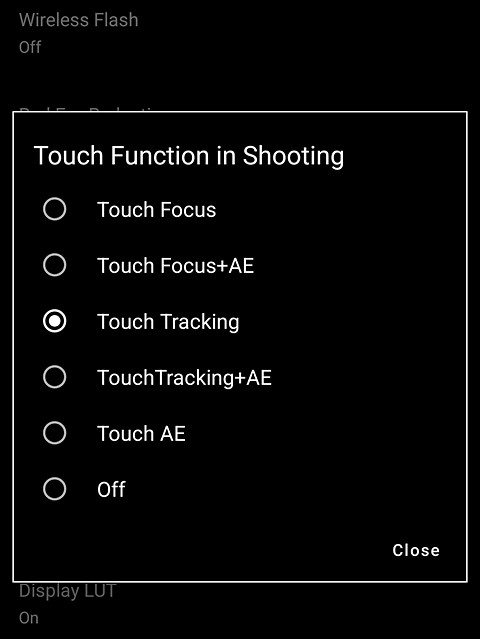
در حالی که بیشتر عملکردهای لمسی کار میکنند، گزینه "Touch Focus" فقط یک بار برای من کار کرده است.
به طرز عجیبی، من نتوانستهام ویژگی ضربه برای فوکوس (tap-to-focus) را بعد از اولین تلاشم دوباره کار کنم. به سادگی نقطه فوکوس را تغییر نمیدهد، بنابراین این ویژگی برای من کاملاً غیرقابل استفاده است. با وجود آن، به نظر میرسد سایر عملکردهای لمسی همانطور که انتظار میرود کار میکنند، از جمله توانایی ضربه زدن روی پنجره نمای زنده برای تنظیم نوردهی خودکار.
ما همان تأخیر و کندی را با نسخه iOS برنامه تجربه نکردیم، و ضربه برای فوکوس نیز به درستی کار کرد.
اشتراکگذاری GPS
میتوانید موقعیت مکانی تلفن خود را با دوربین به اشتراک بگذارید تا اطلاعات GPS را به تصاویر خود پیوست کنید.
برنامه Creators' App اشتراکگذاری GPS را فعال میکند، به این معنی که میتوانید اطلاعات GPS تلفن خود را با دوربین به اشتراک بگذارید. به این ترتیب، میتوانید مکانها را به تصاویر و ویدیوهای خود پیوست کنید، زیرا دوربینها فاقد GPS یکپارچه هستند.
در حالی که ویژگی اشتراکگذاری GPS به طور یکپارچه کار میکند، کمی پنهان است. برای پیدا کردن آن، در صفحه 'Cameras' برنامه به پایین اسکرول کنید و روی گزینه منوی 'Others' ضربه بزنید. از آنجا، 'Setup' و سپس 'Location Information Linkage' را انتخاب کنید. برای اینکه دوربین بتواند اطلاعات مکان را دریافت کند، باید برخی مجوزهای تلفن را تغییر دهید، اما بسیار ساده و سریع است.
ویژگیهای میانافزار و نگهداری
برخی ویژگیهای نگهداری نیز در برنامه Creators' App موجود است. اگر بهروزرسانیهای میانافزار موجود باشد، برنامه به شما امکان میدهد آنها را از طریق تلفن خود دانلود و نصب کنید. بهروزرسانی میانافزار از طریق برنامه بسیار سریع و آسان بود، به این معنی که من بسیار بیشتر احتمال دارد آن را بهروز نگه دارم تا اینکه مجبور باشم آن را در رایانه خود دانلود کنم و از موانع مورد نیاز برای آن فرآیند عبور کنم.
برنامه Creators' App همچنین به شما امکان میدهد تنظیمات دوربین خود را در تلفن خود یا ابر Creators' Cloud ذخیره کنید، و سپس آن تنظیمات را در یک دوربین اعمال کنید. به این ترتیب، اگر نیاز به بازنشانی دوربین خود دارید، تمام تنظیمات خود را در دسترس دارید و نیازی نیست به یاد بیاورید که معمولاً برای هر آیتم منو از چه چیزی استفاده میکنید. این میتواند در زمان و سردرد صرفهجویی زیادی کند.
ذخیره تنظیمات نیز فقط چند ثانیه طول کشید، بنابراین بسیار راحت است. متأسفانه، شما فقط میتوانید تنظیمات را در همان مدل دوربین اعمال کنید، بنابراین، به عنوان مثال، نمیتوانید تنظیمات را از a7 V به a7 IV منتقل کنید.
در نهایت، سونی گاهی اوقات بهروزرسانیها و ویژگیهای جدید را از طریق مجوزها (licenses) به جای بهروزرسانیهای سنتی میانافزار ارائه میدهد. با این حال، برنامه قابلیت ایجاد آن مجوزها را فراهم نمیکند، بنابراین باید آنها را از طریق حساب Sony Creators' Cloud خود در وبسایت دریافت یا خریداری کنید، و سپس از منوی License Management برنامه برای نصب و فعالسازی مجوز روی دوربین استفاده کنید.
تهیه و تنظیم : اطمینان | نمایندگی دوربین سونی در ایران


